È possibile masterizzare la musica di YouTube su CD? Assolutamente sì! Questo articolo è la guida definitiva che stavi cercando.
Puoi facilmente ascoltare YouTube Music tramite il web player o l’app mobile. Questo servizio di streaming musicale è totalmente gratuito, ma con interruzioni pubblicitarie tra un brano e l’altro. In alternativa, puoi abbonarti a YouTube Music Premium a soli 10,99 $ al mese per eliminare la pubblicità. Inoltre, l’abbonamento a YouTube Music ti permette anche di scaricare i brani per l’ascolto offline, riprodurre in background, godere di una qualità audio superiore fino a 256kbps e molto altro ancora.
YouTube Music soddisfa tutte le esigenze quotidiane di ascolto, tuttavia non consente di esportare alcun contenuto musicale fuori dal servizio, poiché ogni brano è protetto da crittografia per impedire copie e pirateria. In altre parole, è difficile scaricare musica da YouTube per masterizzarla su CD, a meno che tu non disponga di un convertitore da YouTube a CD. Niente paura: qui di seguito ti presenteremo il miglior YouTube Music to CD Converter del famoso marchio NoteBurner.
Come è noto, YouTube Music è protetto da crittografia, proprio come le altre piattaforme di streaming musicale. Anche se sei un utente Premium di YouTube Music, non puoi masterizzare direttamente la musica su CD.
Fortunatamente, esiste NoteBurner YouTube Music to CD Converter, conosciuto anche come NoteBurner YouTube Music Converter. Si tratta di un convertitore audio professionale che permette di scaricare la musica di YouTube sul computer e convertirla in MP3, AAC, FLAC, WAV, AIFF e ALAC, tutti formati compatibili con la masterizzazione su CD.
Scopri di seguito le funzionalità più utili di questo downloader per YouTube Music:


Con NoteBurner YouTube Music Converter, puoi liberamente masterizzare YouTube Music su CD, ascoltare YouTube Music su lettore MP3, riprodurre YouTube Music nell’autoradio e molto altro. Ora, segui il tutorial per capire come NoteBurner ti aiuta a scaricare i brani di YouTube Music sul computer desktop, così da poter masterizzare facilmente un CD da YouTube Music.
Nota: Questo programma è solo per uso personale. I brani scaricati da YouTube Music non possono essere utilizzati a fini commerciali.
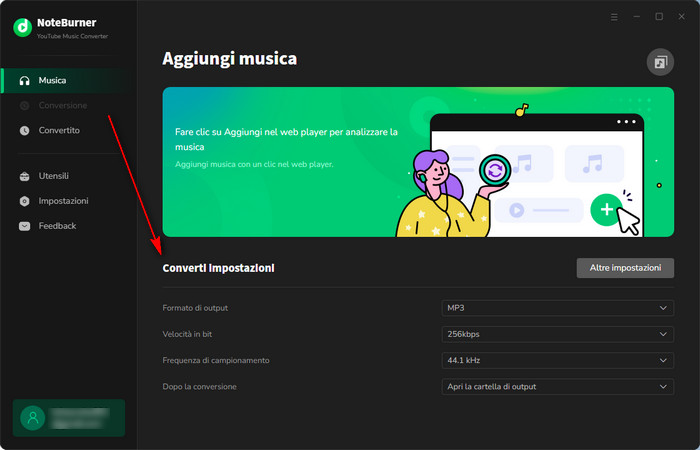
Vai semplicemente nella finestra Impostazioni, dove puoi scegliere Formato di Output (MP3/AAC/WAV/FLAC/AIFF/ALAC), Bitrate (320kbps, 256kbps, 192kbps, 128kbps), Frequenza di campionamento, ecc.
NoteBurner include un lettore web di YouTube Music integrato. Devi solo aprire una playlist, un album o un artista su NoteBurner, quindi premere l'icona "Aggiungi". Tutti i brani di YouTube Music verranno mostrati nella finestra di aggiunta.
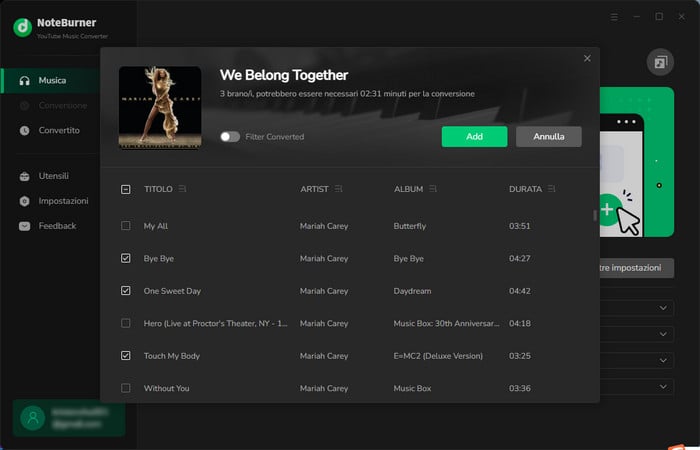
Scegli i brani di YouTube Music che vuoi masterizzare su CD e clicca su "Converti". Tutte le tracce verranno salvate sul disco locale del computer fino a 10 volte più velocemente.
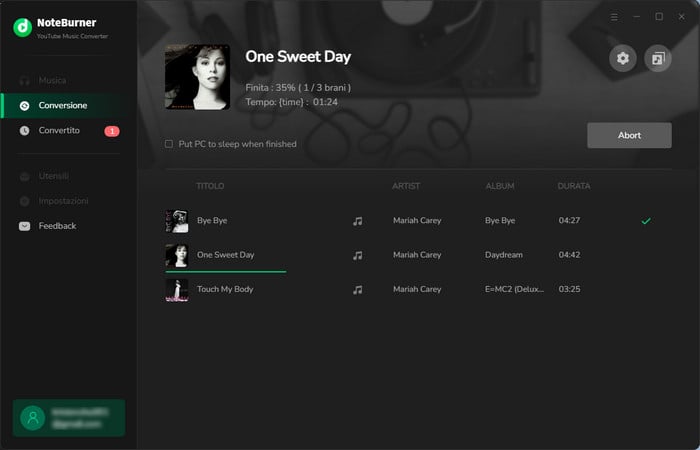
Clicca sull'icona "Convertiti" a sinistra e avrai l'elenco dei brani di YouTube Music scaricati. Poi premi la piccola icona "Cartella" per individuare i file audio di YouTube Music.
Nella parte seguente, ti mostreremo diversi modi per masterizzare YouTube Music su CD su computer Windows o macOS.
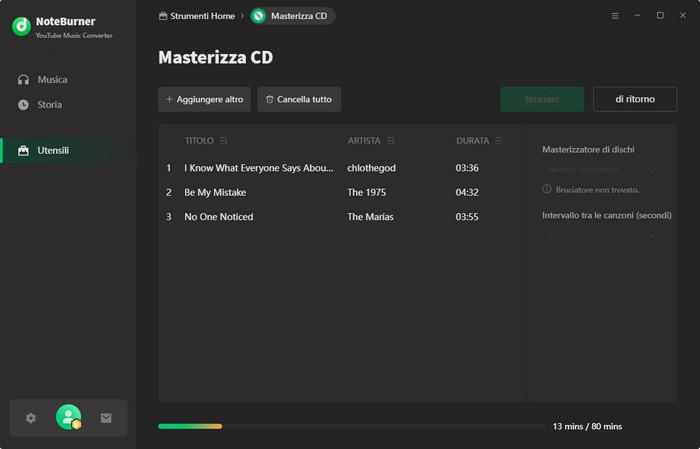
La versione Windows di NoteBurner YouTube Music Converter supporta la masterizzazione diretta della musica su CD.
Passaggio 1 Vai alla sezione "Strumenti" e troverai l’opzione "Masterizza CD". È gratuita.
Passaggio 2 Trascina i tuoi file di YouTube Music all’interno. Inserisci anche il disco CD nel PC.
Passaggio 3 Premi il pulsante "Masterizza" per iniziare.
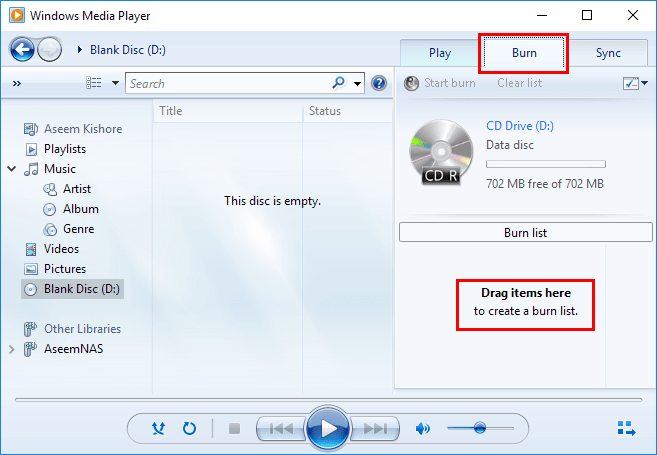
Windows Media Player consente di collegarsi a un disco CD o DVD per masterizzare file multimediali.
Passaggio 1 Inserisci un disco CD nel PC e apri Windows Media Player (WMP).
Passaggio 2 Clicca sul pulsante "Masterizza" in alto a destra e trascina i file di YouTube Music nella lista di masterizzazione.
Passaggio 3 Premi il pulsante "Avvia masterizzazione".
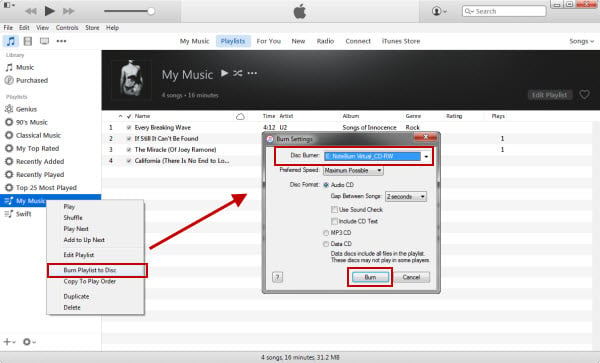
Puoi anche usare iTunes o l’app Apple Music per masterizzare YouTube Music su CD su Windows o macOS.
Passaggio 1 Apri iTunes, crea una nuova playlist e importa i brani di YouTube Music.
Passaggio 2 Inserisci un CD vuoto nel computer. Fai clic destro sulla playlist di YouTube Music e scegli "Masterizza playlist su disco".
Passaggio 3 Clicca sul pulsante "Masterizza" per copiare i brani di YouTube Music su CD.
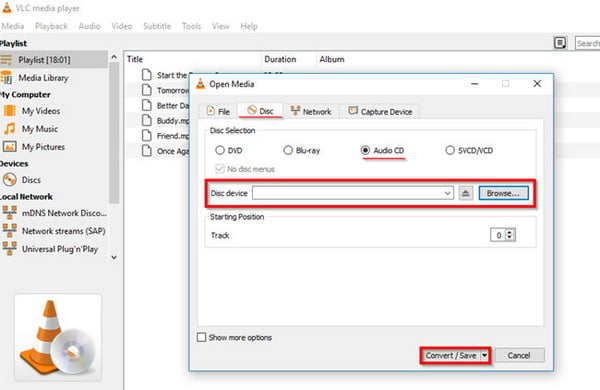
Con VLC media player, puoi facilmente trasferire e masterizzare la musica da YouTube Music su CD.
Passaggio 1 Su VLC vai su "Media > Converti/Salva", quindi clicca sulla scheda "Disco". Poi inserisci un CD audio nel computer.
Passaggio 2 Clicca su "CD Audio" e "Sfoglia", poi seleziona l’unità CD/DVD e clicca "Converti/Salva". Ora si aprirà la schermata di conversione.
Passaggio 3 Clicca su "Strumento" per scegliere formato, bitrate, canali, ecc. Poi clicca su "Sfoglia" per selezionare la posizione dei download di YouTube Music.
Passaggio 4 Infine, clicca su "Avvia" per iniziare a masterizzare velocemente le playlist di YouTube su CD.
Con i metodi sopra indicati, puoi finalmente masterizzare facilmente YouTube Music su CD: prima esporta i brani di YouTube Music sul computer tramite NoteBurner YouTube Music Downloader, poi usa WMP, iTunes o VLC per masterizzarli su CD. Vuoi provare? Fallo subito!
Nota: La versione di prova gratuita di NoteBurner YouTube Music Converter ti permette di convertire solo il primo minuto di ogni brano. Puoi acquistare la versione completa per rimuovere questa limitazione e sbloccare tutte le funzionalità.
 E ora? Scarica subito NoteBurner YouTube Music Converter!


Free download any video or music from YouTube to MP4, MKV, M4A, WEBM and MP3 format.

One-stop music converter for Spotify, Apple Music, Amazon Music, Tidal, YouTube Music, etc.

Convert Spotify Songs, Playlists, or Podcasts to MP3, AAC, WAV, AIFF, FLAC, and ALAC format.

Convert Apple Music, iTunes M4P Music, or Audiobook to MP3, AAC, WAV, AIFF, FLAC, and ALAC.

Convert Amazon Music to MP3, AAC, WAV, AIFF, FLAC, and ALAC, preserving quality up to Ultra HD.

Convert Tidal songs at up to 10x faster speed with HiRes FLAC quality preserved.

Convert Deezer HiFi Music to MP3, AAC, WAV, AIFF, FLAC, and ALAC at 10x faster speed.

Transfer playlist between Spotify, Apple Music, Amazon Music, YouTube Music, and more.