
Möchtest du deine gesamte Spotify-Musiksammlung auf einmal als lokale MP3-Dateien speichern, um sie jederzeit zur Offline-Wiedergabe auf einen USB-Stick, MP3-Player oder ein anderes Gerät zu übertragen?
| Standard | Nutzererwartungen |
| Effizienz | Ein Link = Kompletter Download der gesamten Playlist. |
| Metadaten | Automatische Tagging-Funktion (Titel, Interpret, Albumcover). |
| Format & Qualität | Echte MP3-Dateien (idealerweise 320 kbps). |
| Stabilität | Keine Abstürze auch bei längeren Playlists. |
In dieser Anleitung findest du die vier besten Lösungen unter Windows, Mac, Android, iOS und online, mit denen du Spotify-Playlists direkt als MP3 herunterladen kannst. Dabei werden ID3-Tags (wie Songtitel, Künstler, Album, Albumcover usw.) automatisch gespeichert, damit deine lokale Musikbibliothek perfekt organisiert bleibt. Anstatt dich mit unzähligen Werkzeugen zu überfordern, konzentriere ich mich ganz bewusst auf die wirkungsvollsten.
Besonders bei deutschen Nutzern steht die rechtliche Sicherheit an oberster Stelle. Viele stellen sich die Frage: „Ist das Herunterladen von Spotify-Musik in MP3 illegal?“
Die Antwort lautet: Nein. In Deutschland, Österreich und der Schweiz ist das Erstellen einer Privatkopie für den reinen privaten Gebrauch legal – solange du die konvertierten Songs und Playlists ausschließlich selbst nutzt (beispielsweise auf deinem Smartphone oder im Auto).
Wichtiger Hinweis: Die erstellten MP3-Dateien dürfen weder kommerziell vertrieben, öffentlich wiedergegeben noch im Internet hochgeladen werden.
NoteBurner Spotify Music Converter ist der empfohlene Spotify Playlist MP3 Downloader für PC und Mac. Die größte Stärke der Software liegt in der Stapelverarbeitung: Playlists, Alben, Podcasts und Hörbücher von Spotify lassen sich mühelos in die Formate MP3, AAC, WAV, AIFF, FLAC oder ALAC umwandeln. Dabei bleiben alle wichtigen ID3-Tags, Songtexte und sogar Musikvideos (MP4) erhalten. Ganz gleich, ob du Spotify Free oder Premium nutzt – mit diesem Tool lädst du deine Musikbibliothek für den Offline-Genuss herunter. Premium-Abonnenten profitieren zudem vom Erhalt der Lossless-Audioqualität.
Auch am PC lässt sich NoteBurner Spotify MP3 Playlist Downloader denkbar einfach bedienen: Dank des effizienten Batch-Downloads und der flexiblen Geschwindigkeitsanpassung (im Webplayer sogar bis zu 40-facher Geschwindigkeit) habe ich mir ein Album meiner Lieblingskünstlerin Billie Eilish ausgesucht und zwei Titel heruntergeladen. Beide Songs wurden in unter einer Minute ins MP3-Format mit 320 kbps umgewandelt. Und so einfach funktioniert’s:
Starte NoteBurner. Ich habe hier die Option „Spotify App“ gewählt, um die bestmögliche Audioqualität zu erzielen.
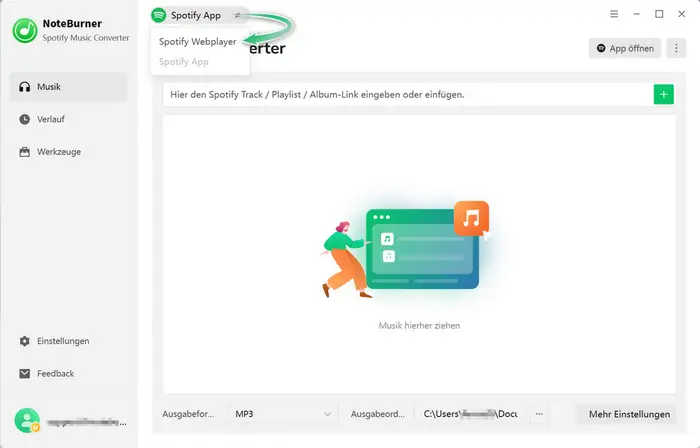
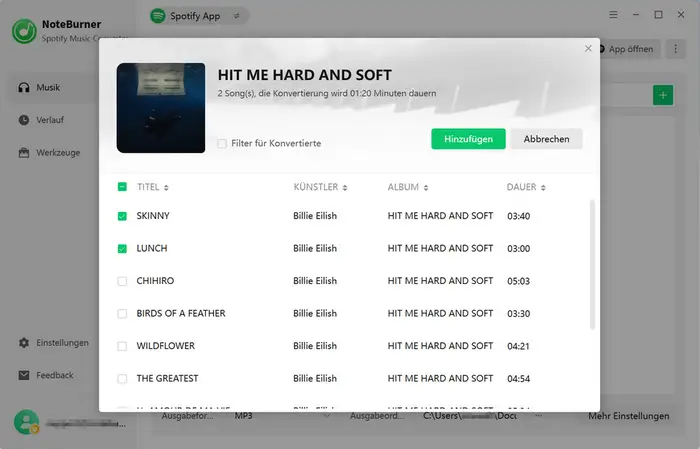
Die Spotify-App öffnet sich automatisch. In diesem Beispiel wähle ich ein Album meiner Lieblingssängerin aus. Klicke unten rechts auf das „+“-Symbol, wähle die gewünschten Titel aus und klicke auf „Hinzufügen“.
Öffne vor dem Download im Einstellungsfenster „Record-Modus“ als Konvertierungsmodus und „MP3“ als Ausgabeformat. Hier kannst du auch festlegen, welche Metadaten gespeichert werden sollen, sowie den Zielordner und die Ordnerstruktur anpassen.
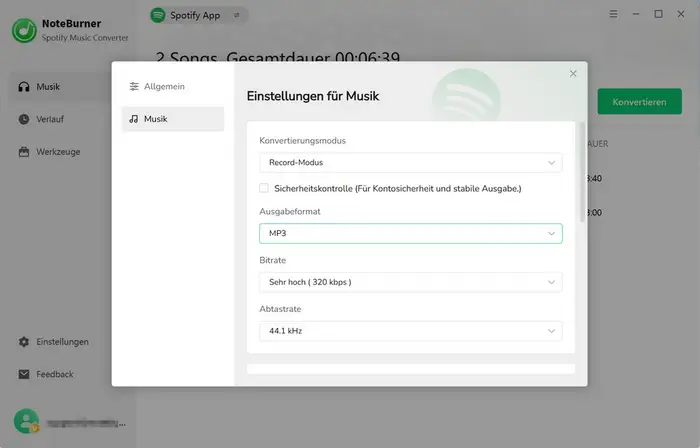
Klicke einfach auf „Konvertieren“, um den Download der Spotify-Titel zu starten.
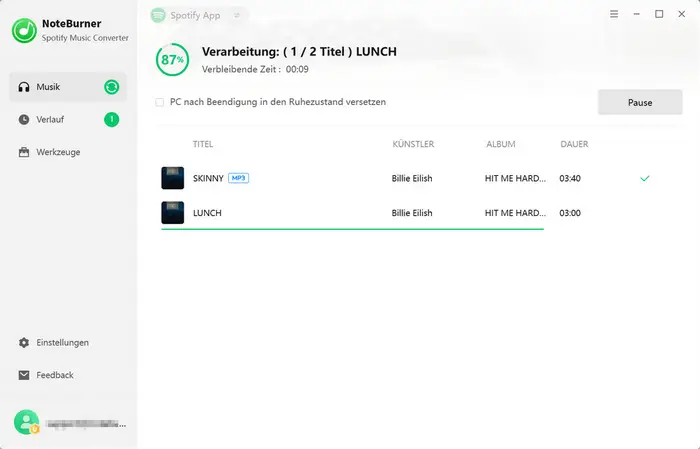
Nach dem Download kannst du die Spotify-MP3s im Bereich „Verlauf“ vorhören und abspielen. Über das Ordner-Symbol gelangst du zudem direkt in den Zielordner, in dem die Musik lokal gespeichert wurde.
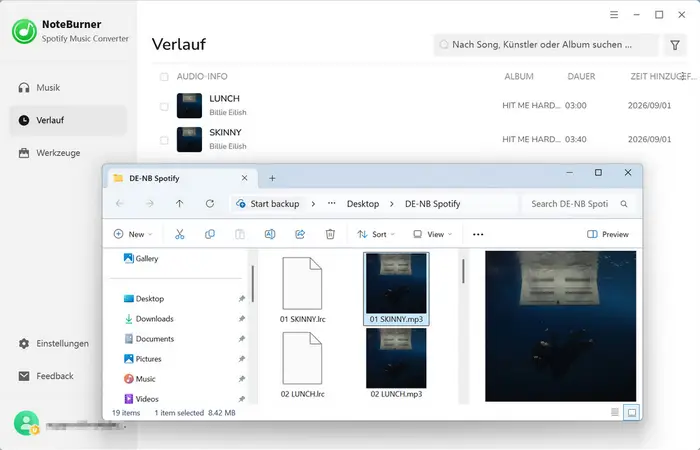
Die Benutzeroberfläche von NoteBurner kann sich aufgrund von Upgrades ändern. Besuche das neueste Tutorial des Programms >>
Jetzt musst du dir keine Sorgen mehr machen, dass du nach dem Ablauf deines Spotify Premium-Abos keinen Zugriff mehr auf deine Offline-Downloads hast! Deine Lieblingsplaylists von Spotify sind nun dauerhaft als lokale MP3-Dateien gespeichert und lassen sich ohne Einschränkungen auf jedes beliebige Gerät übertragen.
NoteBurner Spotify Music Converter ist nicht nur mit PC und Mac kompatibel, sondern auch als Android-Version verfügbar. Im Gegensatz zu anderen Spotify-APKs für Android greift die Software Audiosignale direkt über den Spotify-Webplayer ab und lädt diese im MP3-, AAC-, FLAC- oder WAV-Format sowie in Originalqualität herunter.
Im Test mit dem NoteBurner Spotify Android Downloader habe ich drei Songs aus einer Playlist heruntergeladen. Das Ergebnis überzeugt und steht der Desktop-Version in kaum etwas nach: Die MP3-Dateien waren innerhalb einer Minute heruntergeladen – bei identischer Audioqualität und vollständigen ID3-Tags. Der einzige kleine Nachteil: Songtexte und Musikvideos können in der Android-Version derzeit nicht gespeichert werden.
Installiere und öffne NoteBurner Spotify Android Downloader.
Rufe deine Lieblingsplaylist im integrierten Spotify-Webplayer auf, tippe auf das „+“-Symbol und wähle die gewünschten Titel aus.
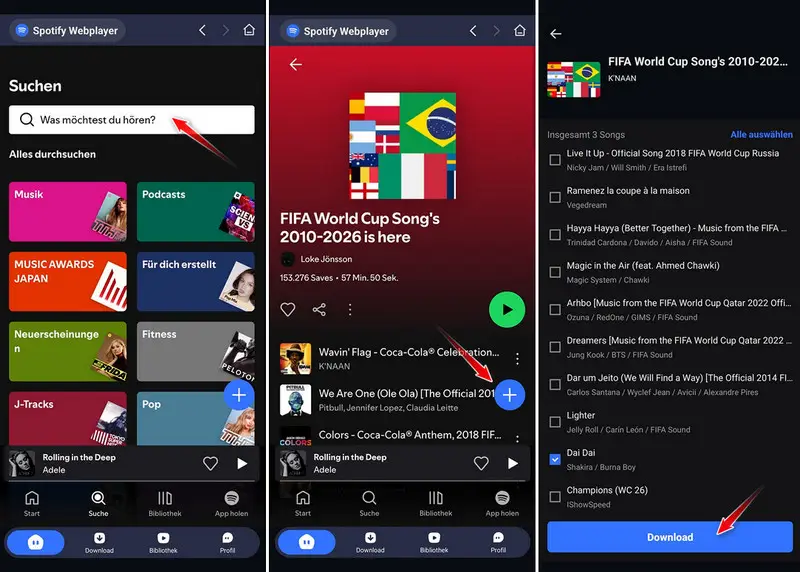
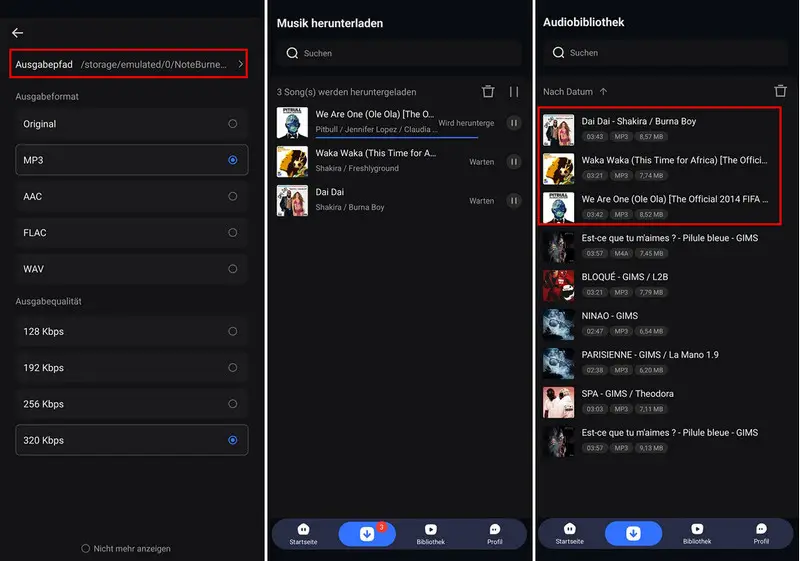
Lege im Einstellungsfenster den Speicherort auf deinem Android-Gerät sowie das bevorzugte Ausgabeformat (MP3) und die Audioqualität fest.
Kehre zur Download-Seite zurück und warte, bis der Vorgang abgeschlossen ist. Danach kannst du die heruntergeladenen MP3-Dateien direkt über die Bibliothek deines Geräts abspielen.
Es gibt kaum Tools, mit denen man Spotify-Musik direkt als MP3 auf dem iPhone herunterladen kann. Die meisten im Internet zu findenden Spotify-IPA-Dateien schalten lediglich einige Premium-Funktionen oder die Offline-Wiedergabe frei, ermöglichen aber kein Speichern der Titel als lokale Audiodatei.
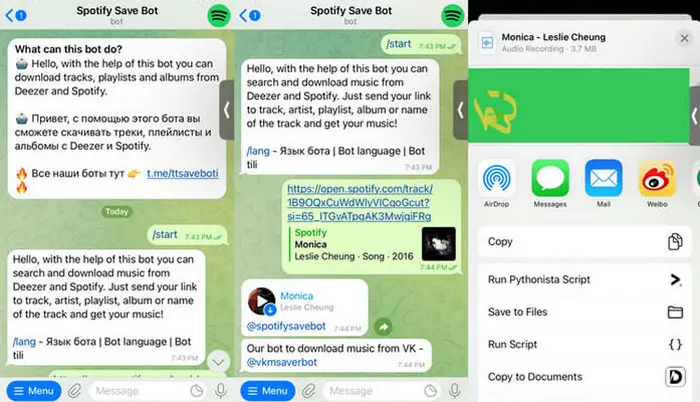
Möchtest du Spotify-Songs dennoch auf deinem iPhone downloaden, bietet sich ein Spotify-Telegram-Bot als alternative Lösung an. Einige dieser Bots (z. B. @spotifysavebot und @SpotifyMusicDownloaderBot) laufen einwandfrei unter iOS und laden Spotify-Tracks direkt auf dein Gerät herunter. Suche in Telegram einfach nach entsprechenden Bots.
Nach meinem Test der Telegram-Bots @spotifysavebot und @SpotifyMusicDownloaderBot steht fest, dass die Downloads auf etwa 192 kbps beschränkt sind. Beide Bots unterstützen außerdem weder den Download kompletter Spotify-Playlists noch die Speicherung von ID3-Tags.
Öffne die Telegram-App auf deinem iPhone, suche nach einem kompatiblen Spotify-Bot und tippe auf „Start“.
Öffne die Spotify-App und kopiere den Link der gewünschten Einzeldatei.
Füge den kopierten Spotify-Link in das Chatfenster des Telegram-Bots ein und sende ihn ab. Tippe anschließend auf Herunterladen. Der Bot analysiert den Link und speichert die Audiodatei direkt auf deinem Gerät.
Ja, es gibt einige Online-Tools, mit denen du Spotify-Songs kostenlos in MP3 umwandeln kannst. Meist reicht es schon aus, den Track-Link zu kopieren und auf der jeweiligen Plattform einzufügen – ganz ohne Software-Download.
Solche Gratis-Angebote haben jedoch häufig Nachteile: Sie sind oft voller lästiger Werbung, decken keine ganzen Playlists ab, begrenzen die Anzahl der Downloads und bieten eine schwankende Tonqualität.
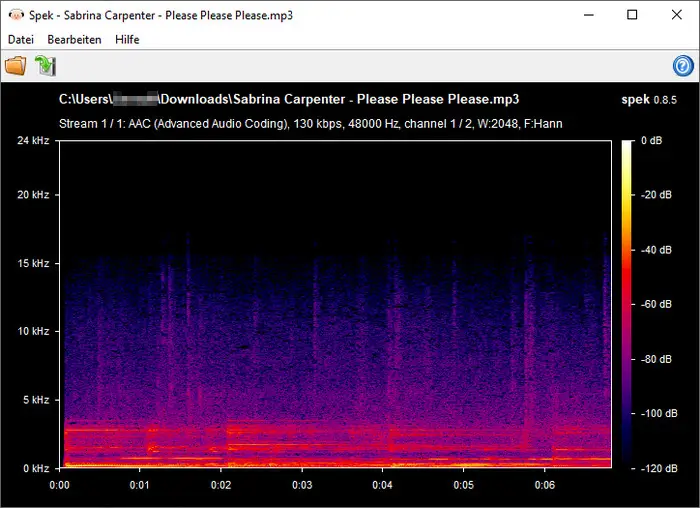
Beim Testen mehrerer Online Spotify MP3 Downloader stach SpotSaver hervor: Es unterstützt als einziges Tool den Download ganzer Spotify-Playlists und bietet eine aufgeräumte Nutzeroberfläche ohne störende Werbung oder zweifelhafte Weiterleitungen. Die Audioqualität ist jedoch eher gering – eine Analyse mit Spek ergab lediglich 130 kbps. Damit reicht der Dienst zwar für den gelegentlichen Gebrauch ohne hohe Ansprüche aus, ist für den Aufbau einer großen Musikbibliothek jedoch ungeeignet.
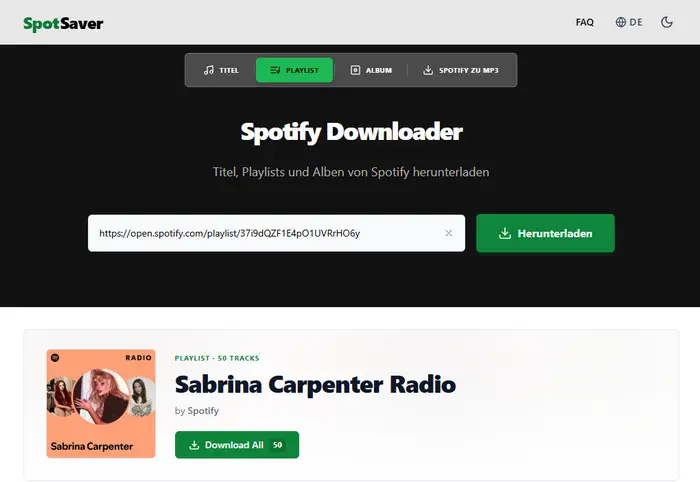
Besuche https://spotsaver.net/de/.
Kopiere den Link der Spotify-Playlist und füge ihn auf der SpotSaver-Website ein.
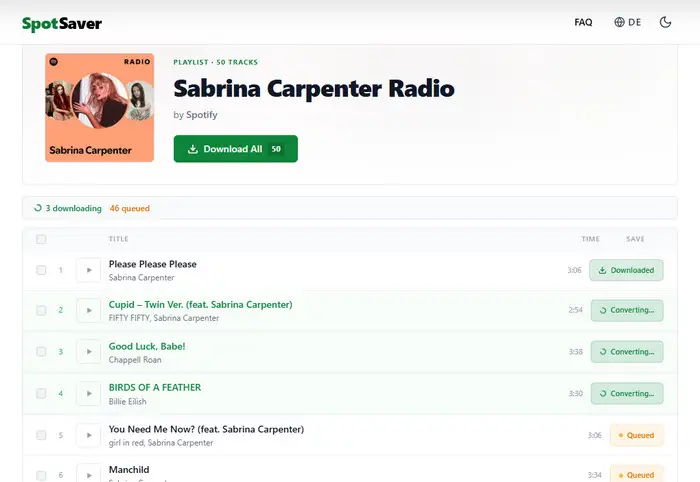
Klicke auf „Download All“, um die Spotify-Playlist als MP3-Dateien direkt auf deinem Computer zu speichern.
Suchst du nach kostenlosen Online Spotify Downloadern? Hier findest du die Top 7 Online Spotify Downloader. Mehr erfahren →
Hier ist eine vergleichende Übersicht der verschiedenen Methoden, um Spotify-Playlists als MP3 herunterzuladen. Du kannst die für dein Gerät und deine Bedürfnisse am besten geeignete Option auswählen.
| Tool | NoteBurner Spotify Music Converter | NoteBurner Spotify Android Downloader | Spotify Telegram Bot | Spotify Online Downloader |
| Kompatibilität | Windows, Mac | Android | iOS | Webbrowser (Alle Geräte) |
| Audioquelle | Spotify | Spotify | Spotify, YouTube, andere Plattformen | YouTube |
| Ausgabeformat | MP3, AAC, WAV, FLAC, AIFF, ALAC, MP4 | MP3, AAC, WAV, FLAC, AIFF, ALAC | MP3 | MP3 |
| Audioqualität | Sehr hoch (bis 320 kbps / Lossless) | Hoch (bis zu 320 kbps) | Schwankend / Mäßig (128 - 320 kbps) | Niedrig (bis zu 130 kbps) |
| Batch-Download | Ja (ganze Playlists/Alben) | Ja (ganze Playlists/Alben) | Nein (nur Einzeltitel) | Ja (aber eingeschränkt) |
| ID3-Tags & Cover | Vollständig erhalten (auch Liedtexte, Musikvideos) | Vollständig erhalten | Oft unvollständig | Teilweise vorhanden |
| Sicherheit & Virenfreiheit | 100% Sicher (Geprüft) | 100% Sicher (Geprüft) | Unbekannte Quellen (Bot-Ausfälle möglich) | Mögliches Risiko von Pop-ups/Werbung |
| Ideal für | Ganze Spotify-Playlist downloaden und eigene Musikbibliothek lokal erstellen | Spotify Playlists direkt auf Android herunterladen | Einzelne Spotify-Songs aufs iPhone laden | Spotify-Playlists schnell konvertieren (allerdings in niedriger Qualität) |
Fazit: Online-Tools und Telegram-Bots eignen sich gut für die gelegentliche Nutzung. Wer hingegen regelmäßig komplette Spotify-Playlists in hoher Audioqualität und mit optimaler Datei-Organisation herunterladen möchte, ist mit NoteBurner am besten beraten.
Ja. NoteBurner Spotify Music Converter unterstützt sowohl Spotify Free als auch Spotify Premium. Bei der Nutzung des Gratis-Accounts werden störende Werbeunterbrechungen während des Konvertierungsvorgangs automatisch herausgefiltert.
NoteBurner arbeitet lokal auf deinem Computer und verarbeitet keine personenbezogenen Daten Dritter. Die Software ist absolut sicher, frei von Malware und erfüllt die Datenschutzstandards.
Ja, solange die konvertierten MP3-Dateien ausschließlich für den privaten Gebrauch (z. B. Familie, eigenes Auto, eigene Toniebox) genutzt werden (§ 53 UrhG). Ein Weiterverkauf oder öffentliches Hochladen ist nicht gestattet.
Ja, NoteBurner behält die wichtigsten Metadaten von Podcasts und Hörbüchern bei, sodass du auf unterstützten Geräten bequem zwischen den einzelnen Kapiteln wechseln kannst.
Ja, nach der Konvertierung mit NoteBurner bleiben alle wichtigen ID3-Tags wie Titelname, Interpret, Album, Cover-Bild und Track-Nummer in der MP3-Datei eingebettet.
Das Herunterladen von Spotify-Playlists als MP3-Dateien ermöglicht es dir, deine Lieblingsmusik völlig unabhängig von der Spotify-App auf beliebigen Geräten zu genießen. Je nach Bedarf kannst du hierfür Online-Konverter, Telegram-Bot oder spezialisierte Software nutzen. Möchtest du jedoch komplette Playlists mit hoher Audioqualität downloaden und deine Musiksammlung mühelos organisieren, bleiben dedizierte Tools wie NoteBurner Spotify Music Converter die zuverlässigste Lösung.
Ein All-in-One-Tool, mit dem Sie Songs/Alben/Playlists von mehreren Streaming-Musikplattformen herunterladen können, darunter Spotify, Amazon Music, Apple Music, Tidal, YouTube Music, Deezer, Pandora Music und Line Music. Heruntergeladene Songs können ohne Einschränkungen offline auf jedem Gerät abgespielt werden. Mehr erfahren >>
 Was kommt als nächstes? Lade Spotify Music Converter jetzt herunter!

YouTube-Inhalte (Audio & Video) gratis und als Stapel herunterladen.

All-in-One Musikkonverter für Spotify, Apple Music, Amazon Music, YouTube Music, Tidal, Deezer usw.

Songs, Playlist oder Podcasts von Spotify in MP3, AAC, WAV, FLAC, AIFF und ALAC konvertieren.

Apple Music, iTunes M4P Music oder Audiobook in MP3, AAC, WAV, FLAC, AIFF und ALAC konvertieren.

Songs von YouTube Music mit 10x Geschwindigkeit in MP3-, AAC-, WAV-, AIFF-, FLAC- oder ALAC konvertieren.

Songs von Amazon Music ohne Qualitätsverlust in HD-Klangqualität aufnehmen.

Tidal-Musik mit bis zu 5x Geschwindigkeit in MP3-, AAC-, WAV-, AIFF-, FLAC- oder ALAC umwandeln.

Deezer-Musik als MP3, AAC, WAV, FLAC, AIFF und ALAC mit Originalqualität herunterladen.



