
WAV gilt als Goldstandard für unkomprimiertes Audio und bietet eine besonders hohe Klangtreue. Mit einer gewaltigen Bibliothek von über 100 Millionen Titeln ist Spotify eine hervorragende Musikquelle – egal ob für DJ-Sets, Offline-HiFi-Systeme oder die eigene Musiksammlung.
Doch wie lässt sich Spotify-Musik verlustfrei als WAV speichern? Die Antwort gibt's hier! Ich habe zahlreiche Tools selbst getestet und zeige dir den besten Spotify-WAV-Downloader für erstklassige Audioqualität.
Nein, Spotify bietet keine direkte Option, Titel im WAV-Format herunterzuladen.
Selbst mit einem Premium-Abo lassen sich Spotify-Songs nicht als frei verwendbare WAV-Dateien speichern. Heruntergeladene Inhalte können nur in der offiziellen Spotify-App abgespielt und nicht direkt auf Drittgeräte, Bearbeitungssoftware oder DJ-Software übertragen werden.
Der wesentliche Unterschied liegt im Dateiformat und der Komprimierung: Spotify Lossless basiert auf dem FLAC-Format (verlustfreie Kompression), während WAV ein unkomprimiertes Audioformat ist. Akustisch liefern beide bei gleicher Auflösung identische Klangqualität.
| Eigenschaft | Spotify Lossless (FLAC) | WAV (.wav) |
| Komprimierung | Verlustfrei komprimiert (bis zu 24 Bit / 44,1 kHz) |
Komplett unkomprimiert (PCM-Kodierung) |
| Dateigröße | Ca. 40–60% kleiner als WAV (ca. 10 MB pro Minute) | Sehr groß (ca. 10–30 MB pro Minute) |
| Meta-Daten (Tags) | Vollständige Unterstützung (Cover, Künstler, Album, Lyrics) | Unvollständig unterstützt |
| Einsatzbereich | Effizientes Hi-Res-Streaming und Speichern | Musikproduktion, Audiobearbeitung und Mastering |
Die Hauptvorteile beim Speichern von Spotify-Musik im WAV-Format liegen vor allem in folgenden zwei Punkten:
Fazit: Falls du Musik für die spätere professionelle Bearbeitung, DJ-Sets oder zur Archivierung speichern möchtest und dabei Wert auf eine verlustfreie Weiterverarbeitung sowie beste Kompatibilität legst, ist WAV die beste Wahl.
Wenn es dir nur darum geht, Spotify Lossless mit möglichst kleiner Dateigröße zu speichern, ist FLAC die effizientere Wahl. Mehr erfahren: Die besten Spotify FLAC Downloader im Praxistest
Es gibt verschiedene Methoden und Tools, um Spotify-Songs als WAV zu speichern. Meine Tests haben jedoch gezeigt, dass keineswegs jede Lösung verlustfreie Audioqualität liefert – hier ist der direkte Vergleich.
Wer im Internet nach einem „Spotify WAV Downloader“ sucht, stößt schnell auf eine Vielzahl von Tools – von Online-Diensten und Audio-Rekordern bis hin zu Desktop-Software und Formatkonvertern.
| Methode | Spotify Converter | Audio Recorder | Online-Downloader | MP3/AAC → WAV |
| WAV-Ausgabe |  |
|
(teilweise) |
|
| Lossless-Quelle | Abhängig vom Bezugsweg | Abhängig von der Audioquelle | Unklar (Oft Abgleich via YouTube) |  |
| Geschwindigkeit | Sehr schnell (bis zu 10x - 40x) | 1:1 Echtzeit | Mittel (pro Track) | Schnell |
| Batch-Download | |
|
(eingeschränkt) |
|
| Erfolgsrate & Stabilität | Sehr Hoch | Hoch | Niedrig (häufig Serverausfälle) | Hoch |
| Sicherheit & Datenschutz | Hoch (virenfrei, ohne Werbung) | Mittel | Gering (viele Pop-ups & Werbung) | Mittel |
| Vor- / Nachteile |
|
|
|
|
Meine Tests:
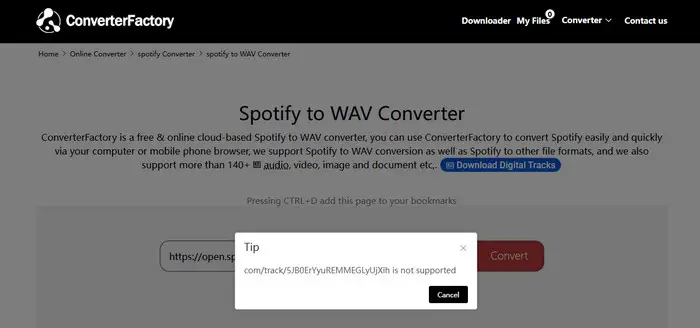
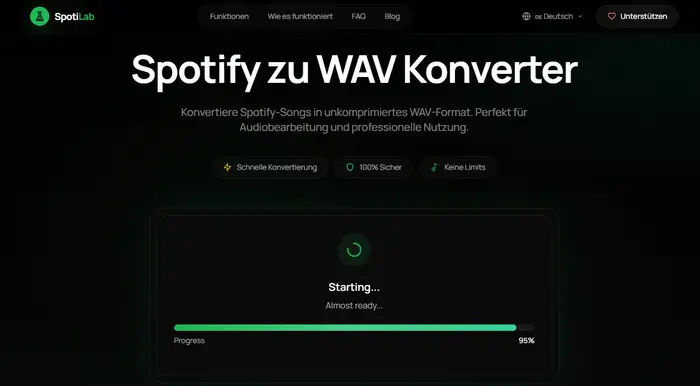
Fazit: Wer hohe Audioqualität mit maximaler Effizienz verbinden möchte, greift am besten zu einer professionellen Desktop-Software. Unter den zahlreichen getesteten Programmen sticht der NoteBurner Spotify Music Converter besonders hervor - schnelle und stabile Stapelverarbeitung sowie optimale Klangqualität via Direktzugriff auf Spotify Lossless.
NoteBurner Spotify Music Converter ist vollständig mit Windows, macOS sowie Android kompatibel und ermöglicht dir das mühelose Herunterladen von Spotify-Songs im Stapelverfahren als WAV-Dateien – bei maximaler Erhaltung der originalen Audioqualität!
Neben WAV unterstützt es auch die Aufnahme in Formaten wie MP3, FLAC oder AIFF. Sämtliche wichtigen Metadaten (ID3-Tags) bleiben dabei vollständig erhalten, sodass du deine lokale Offline-Musikbibliothek mühelos und perfekt strukturiert verwalten kannst.
Mit NoteBurner kannst du in nur wenigen Schritten Spotify-Titel nahezu in Originalqualität als WAV-Dateien herunterladen (am Beispiel von Windows-PC):
Hinweis: Die Android-Version unterstützt nur das Herunterladen über den Spotify Webplayer (maximal 256 kbps). Für die bestmögliche Audioqualität wird empfohlen, die Desktop-Version zu nutzen und WAV-Dateien direkt aus der Spotify-App aufzunehmen.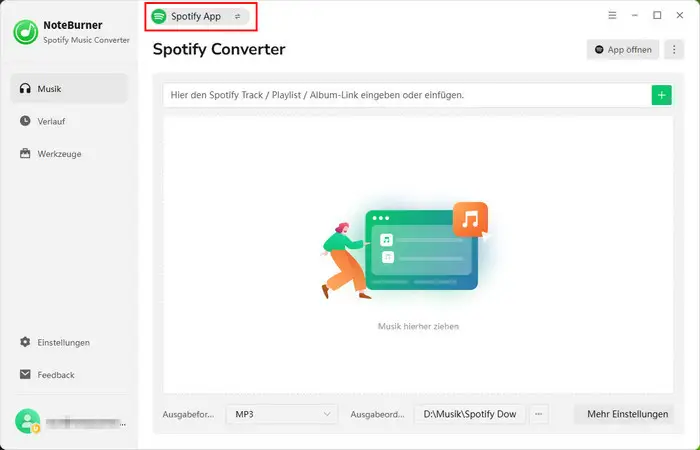
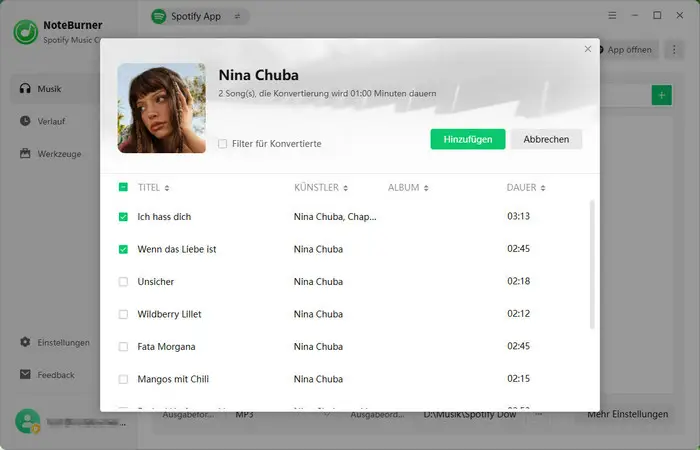
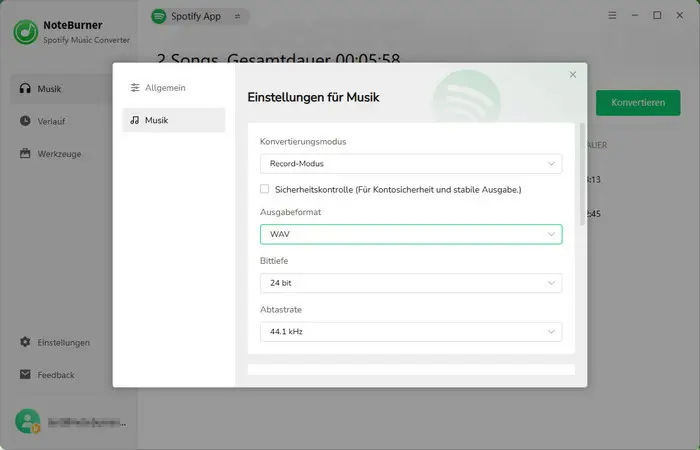
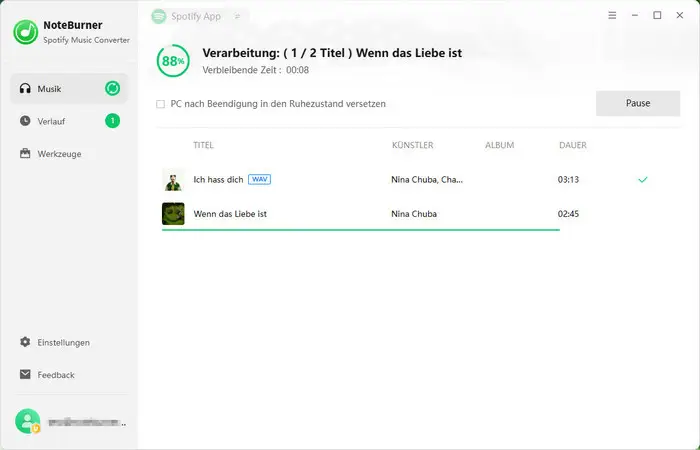
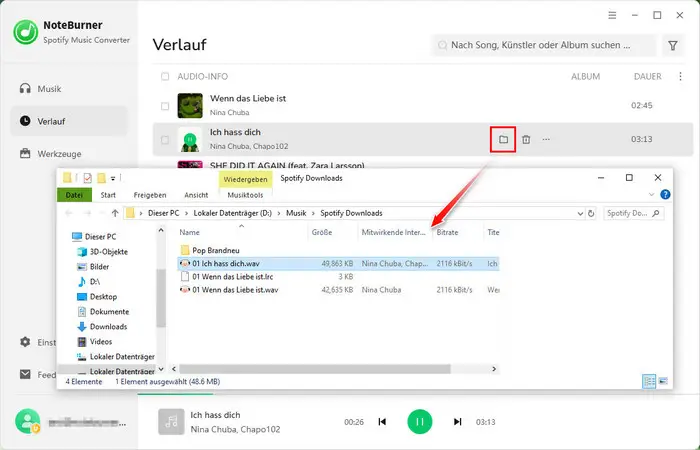
Die Benutzeroberfläche von NoteBurner kann sich aufgrund von Upgrades ändern. Besuche das neueste Tutorial des Programms >>
Voraussetzungen:
Die nachfolgende Spektralanalyse zeigt die genauen Ergebnisse der Ausgabequalität:
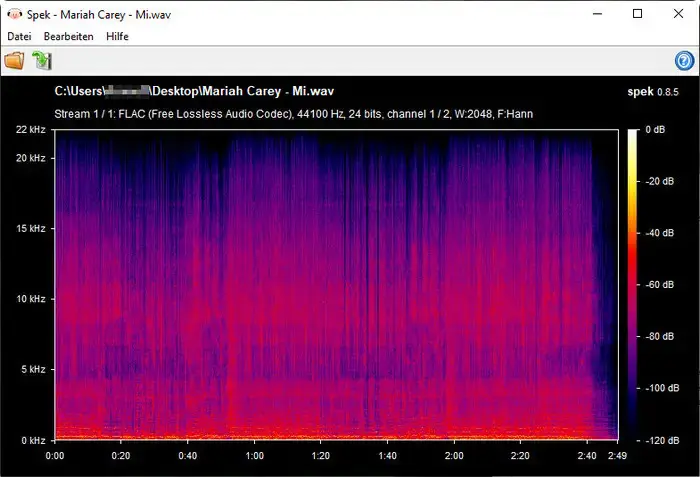
Zusammenfassend lässt sich sagen: Wenn du echte verlustfreie WAV-Audiodateien von Spotify herunterladen willst, ist NoteBurner die schnellste und einfachste Wahl. Es unterstützt sowohl Batch-Downloads als auch verlustfreie Qualität.
Das bedeutet, dass du mit dem Spotify WAV Downloader deine Lieblingssongs für den persönlichen Gebrauch (z. B. im Auto, Smartphone oder zum Mixen in einer DJ-Software) als WAV-Dateien speichern darfst.
Bitte beachte jedoch, dass das Teilen, Hochladen oder die kommerzielle Nutzung dieser Dateien gesetzlich verboten ist.
Ja, die einfachste und effektivste Methode ist die Verwendung des NoteBurner Spotify Music Converters, der tatsächlich verlustfreie Audioausgabe unterstützt.
Spotify FLAC Download: Lossless Audio einfach bekommen 2026
WAV speichert Audiodaten unkomprimiert (ca. 10 MB pro Minute, verglichen mit etwa 2,4 MB bei einer MP3-Datei). Eine 3-minütige WAV-Datei belegt daher rund 30 MB Speicherplatz, während eine MP3-Datei mit 320 kbps bei gleicher Länge nur etwa 7 MB benötigt.
Hier ist Vorsicht geboten. Viele webbasierte Konverter finanzieren sich über Werbung oder leiten Nutzer auf dubiose Download-Links weiter. Es wird empfohlen, geprüfte und professionelle Desktop-Software (wie NoteBurner) oder Aufnahmesoftware zu verwenden und das Antivirenprogramm stets auf dem neuesten Stand zu halten.
Auf der Suche nach der passenden Echtzeit-Aufnahmesoftware, um Spotify-Musik im WAV-Format aufzunehmen? Erfahre hier mehr >> Spotify to WAV: 5 Methoden im Vergleich →
Ein Spotify WAV Downloader ist ideal für DJ-Software und professionelle Bearbeitungsworkflows. Wer die technischen Details versteht, nutzt das WAV-Format gezielt für einen echten Mehrwert. Wenn du WAV-Dateien in bester Klangqualität speichern möchtest, sollst du NoteBurner unbedingt ausprobieren.
Ein All-in-One-Tool, mit dem Sie Songs/Alben/Playlists von mehreren Streaming-Musikplattformen herunterladen können, darunter Spotify, Amazon Music, Apple Music, Tidal, YouTube Music, Deezer, Pandora Music und Line Music. Heruntergeladene Songs können ohne Einschränkungen offline auf jedem Gerät abgespielt werden. Mehr erfahren >>
 Was kommt als nächstes? Lade Spotify Music Converter jetzt herunter!

YouTube-Inhalte (Audio & Video) gratis und als Stapel herunterladen.

All-in-One Musikkonverter für Spotify, Apple Music, Amazon Music, YouTube Music, Tidal, Deezer usw.

Songs, Playlist oder Podcasts von Spotify in MP3, AAC, WAV, FLAC, AIFF und ALAC konvertieren.

Apple Music, iTunes M4P Music oder Audiobook in MP3, AAC, WAV, FLAC, AIFF und ALAC konvertieren.

Songs von YouTube Music mit 10x Geschwindigkeit in MP3-, AAC-, WAV-, AIFF-, FLAC- oder ALAC konvertieren.

Songs von Amazon Music ohne Qualitätsverlust in HD-Klangqualität aufnehmen.

Tidal-Musik mit bis zu 5x Geschwindigkeit in MP3-, AAC-, WAV-, AIFF-, FLAC- oder ALAC umwandeln.

Deezer-Musik als MP3, AAC, WAV, FLAC, AIFF und ALAC mit Originalqualität herunterladen.



