
Apple Music ermöglicht die Offline-Wiedergabe nur, solange dein Abonnement läuft. Wenn du Songs von Apple Music auch ohne Internetverbindung, im Urlaub, im Zug, im Flugzeug oder nach Ablauf deines Abos unterwegs abspielen möchtest, hilft dir dieser Leitfaden weiter.
Erfahre hier, wie du Apple Music-Songs einfach auf verschiedenen Geräten offline hören kannst. Neben dem regulären Download über die offizielle App zeige ich dir, wie du deine Musiksammlung dauerhaft sicherst und Fehler bei der Offline-Wiedergabe schnell behebst.
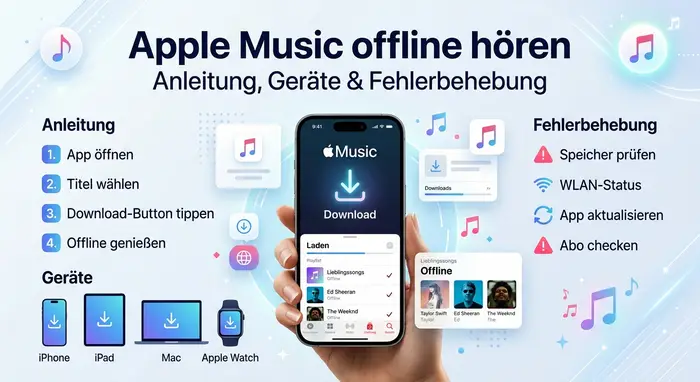
Um Musik von Apple Music offline zu hören, stehen dir grundsätzlich drei Wege zur Verfügung. Jede Methode unterscheidet sich hinsichtlich Kosten, Flexibilität und Zielgruppe:
| Methode | Funktionsweise | Ideal geeignet für | Einschränkungen |
| 1. Downloads über die Apple Music-App | Titel werden innerhalb der Apple Music-App verschlüsselt im Cache abgelegt. | Nutzer von iPhone, iPad, Mac, Android & Apple Watch. | Ein gültiges Apple Music-Abo erforderlich. |
| 2. iTunes Store-Käufe | Einzelne Songs/Alben werden als DRM-freie Dateien erworben. | Nutzer ohne Abo, die bestimmte Lieblingsalben dauerhaft besitzen möchten. | Nicht geeignet für große Offline-Musiksammlungen. |
| 3. Music Converter (lokale Speicherung) |
Apple Music-Titel werden in gängige Formate (MP3, FLAC, WAV) konvertiert. | Dauerhafte Archivierung, Nutzung auf MP3-Playern, USB-Sticks & Autoradios. | Installation auf PC/Mac erforderlich. |
Für Nutzer mit einem aktiven Abonnement ist der direkte Download über die offizielle App der einfachste Weg, Apple Music offline zu hören.
Hinweis: Die Verfügbarkeit der Offline-Inhalte hängt von einem gültigen Apple Music-Abo ab. Sobald das Abonnement endet, sind alle heruntergeladenen Titel nicht mehr verfügbar.
Unter „Mediathek“ > „Heruntergeladene Musik“ findest du alle offline verfügbaren Titel.
Tipp: Auf Android-Geräten kannst du in den Einstellungen festlegen, ob Downloads direkt auf der microSD-Karte gespeichert werden sollen.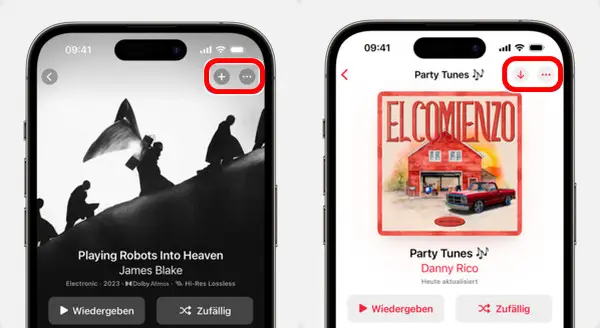
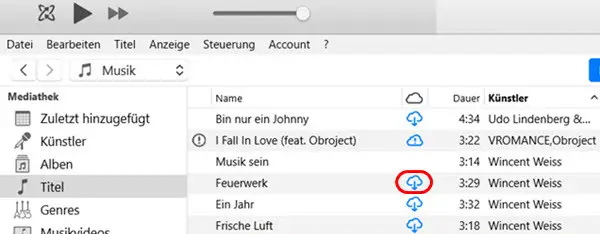
Alternativ kannst du die Apple Music-App direkt auf deiner Apple Watch öffnen, die gewünschten Songs hinzufügen und herunterladen.
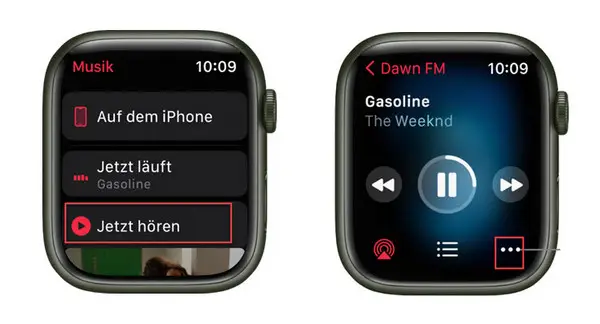
Nicht-Abonnenten können Apple Music-Titel offline hören, indem sie einzelne Songs oder Alben im iTunes Store kaufen (meist 0,69 € bis 1,29 € pro Song). Diese Käufe sind völlig unabhängig von einem Apple Music-Abo: Sie sind DRM-frei, dauerhaft auf allen kompatiblen Geräten speicherbar und unbegrenzt offline abspielbar.
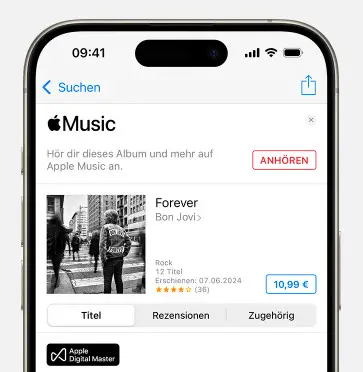
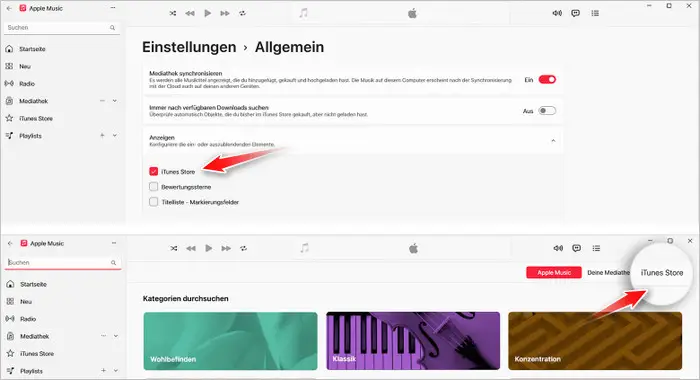
Hinweis: Die gekauften Titel verbleiben im Apple-Ökosystem und werden nicht direkt als MP3 bereitgestellt. Für das MP3-Format nutzt du bitte die offizielle, integrierte Konvertierungsfunktion.
Wenn du eine große Anzahl an Apple Music-Songs, Playlists oder Alben dauerhaft speichern möchtest, reichen die oben beschriebenen Wege nicht aus. Hier setzt ein Spezial-Tool wie NoteBurner Apple Music Converter an: Die Software ermöglicht es, Titel von Apple Music direkt in gängige Formate wie MP3, AAC, FLAC, WAV, AIFF oder ALAC zu konvertieren und lokal auf der Festplatte zu sichern – bei Beibehaltung der ursprünglichen Audioqualität und ID3-Tags.
Ein Converter ist insbesondere in folgenden Anwendungsszenarien sinnvoll:
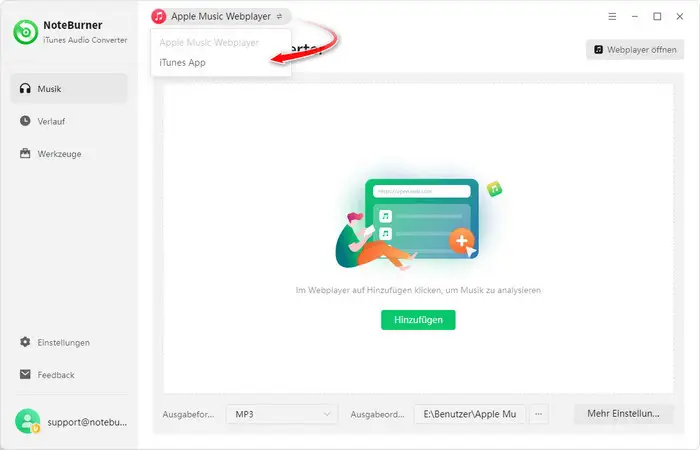
Möchtest du deine Lieblingsalben und -playlists von Apple Music als MP3 lokal speichern? Erfahre mehr mit NoteBurner >>
Apple Music Offline-Hören funktioniert nicht oder heruntergeladene Titel werden nicht abgespielt? Nachfolgend findest du Lösungen für die häufigsten Probleme:
Apple Music offline-Hören funktioniert nicht
Titel ausgegraut (nicht verfügbar)
Synchronisation der Mediathek deaktiviert
Probleme mit Apple-ID oder Region
Nicht genügend Speicherplatz
Downloads nach Update oder Ablauf des Abos nicht mehr verfügbar
Einschränkungen bei mobilen Daten
Welche Offline-Option am besten passt, hängt von deinem Gerät ab: Sowohl die offizielle App als auch lokale Audiodateien bieten hier jeweils eigene Vorteile.
| Gerät / Plattform | Offizielle App-Unterstützung | Lokale Wiedergabe ohne Einschränkungen | Empfohlene Lösung |
| iPhone / iPad / Mac | Ja (vollständig) |  Nur innerhalb der Apple Music-App abspielbar. Nur innerhalb der Apple Music-App abspielbar. |
Apple Music App (Standard-Download) |
| Android-Smartphones | Ja (Apple Music-App) | Nur innerhalb der Apple Music-App abspielbar. |
Apple Music App (Speicherung auf SD-Karte) |
| Apple Watch | Ja (über iPhone synchronisiert) | |
Offizielle Apple Watch Sync-Funktion |
| Klassische MP3-Player / Geräte mit SD-Karte | Nein / Eingeschränkt |  |
Konvertierung in MP3 mit NoteBurner |
| Autoradio ohne CarPlay/Android Auto | Nein | (über USB-Stick) |
Konvertierung & Export auf USB-Stick |
| DJ-Equipment & Smart-TVs ohne Musik-App | Nein / Eingeschränkt | |
Dauerhafte lokale MP3-Speicherung |
Um Apple Music auf auf Geräten ohne Apple Music-App offline zu hören, speicherst du die Titel am besten mit einem Converter dauerhaft in einem gängigen Audioformat.
Nein. Für die Offline-Wiedergabe von Apple Music ist ein gültiges Abo erforderlich. Offline verfügbare Titel sind nach Ablauf des Abos gesperrt. Ausgenommen sind lediglich im iTunes Store gekaufte Titel oder MP3-Dateien, die zuvor mit einem Konverter lokal gespeichert wurden.
Das passiert meist bei zu geringem Gerätespeicher, nach Abmeldung der Apple ID, bei abgelaufenem Abo oder wenn das Gerät länger als 30 Tage nicht mehr mit dem Internet verbunden war (Gültigkeitsprüfung).
Die Apple Music-App läuft nicht auf klassischen MP3-Playern. Du musst die Titel vorher mit einem Tool wie NoteBurner Apple Music Converter in MP3 umwandeln und manuell auf das Gerät übertragen.
Der Speicherbedarf hängt von der gewählten Audioqualität ab:
Das Offline-Hören von Apple Music ist eine hervorragende Möglichkeit, Musik überall uneingeschränkt zu genießen. Für die meisten Nutzer reicht die offizielle Download-Funktion der Apple Music-App auf dem Smartphone oder Computer völlig aus. Wer nur ein paar bestimmte Titel dauerhaft besitzen möchte, trifft mit dem Einzelkauf über den iTunes Store eine gute Wahl.
Wenn du jedoch eine große Musiksammlung von Apple Music dauerhaft sichern, im Auto per USB-Stick nutzen oder auf einem herkömmlichen MP3-Player abspielen möchtest, ist NoteBurner Apple Music Converter die ideale Lösung zur lokalen Speicherung. Achte zudem stets auf ausreichend Speicherplatz und eine aktivierte Mediathek-Synchronisation, um typische Abspielfehler zu vermeiden.
Ein All-in-One-Tool, mit dem du Songs/Alben/Playlists von mehreren Streaming-Musikplattformen herunterladen kannst, darunter Spotify, Amazon Music, Apple Music, Tidal, YouTube Music, Deezer, Pandora Music und Line Music. Heruntergeladene Songs können ohne Einschränkungen offline auf jedem Gerät abgespielt werden. Mehr erfahren >>
 Was kommt als nächstes? Lade Apple Music Converter jetzt herunter!

YouTube-Inhalte (Audio & Video) gratis und als Stapel herunterladen.

All-in-One Musikkonverter für Spotify, Apple Music, Amazon Music, YouTube Music, Tidal, Deezer usw.

Songs, Playlist oder Podcasts von Spotify in MP3, AAC, WAV, FLAC, AIFF und ALAC konvertieren.

Apple Music, iTunes M4P Music oder Audiobook in MP3, AAC, WAV, FLAC, AIFF und ALAC konvertieren.

Songs von YouTube Music mit 10x Geschwindigkeit in MP3-, AAC-, WAV-, AIFF-, FLAC- oder ALAC konvertieren.

Songs von Amazon Music ohne Qualitätsverlust in HD-Klangqualität aufnehmen.

Tidal-Musik mit bis zu 5x Geschwindigkeit in MP3-, AAC-, WAV-, AIFF-, FLAC- oder ALAC umwandeln.

Deezer-Musik als MP3, AAC, WAV, FLAC, AIFF und ALAC mit Originalqualität herunterladen.



