>
Ressourcen >
>
Ressourcen >
 Von
Von
Möchtest du deine Lieblingssongs von Apple Music auf einen USB-Stick übertragen, um sie offline im Auto, auf der Stereoanlage oder der Partybox abzuspielen? In dieser umfassenden Anleitung erfährst du, wie du Apple Music-Playlist schnell exportierst und Wiedergabeprobleme im Autoradio oder auf anderen Medienplayern behebst.
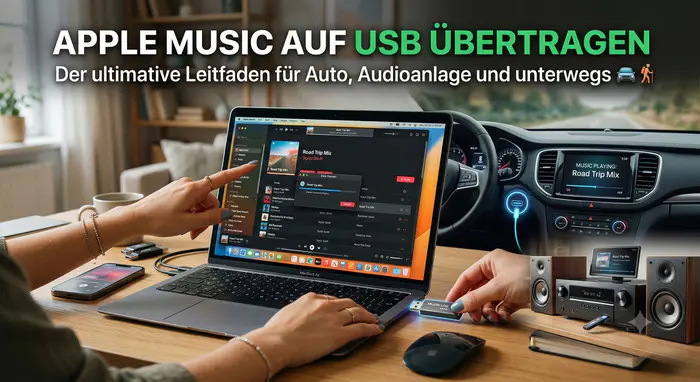
Von Apple Music offline gespeicherte Titel werden im geschützten .m4p-Format abgelegt. Das bedeutet, dass diese Cache-Dateien nur innerhalb der autorisierten Apple Music-App gelesen sowie abgespielt und nicht auf einen USB-Stick übertragen werden können. Zudem verfällt mit dem Ende deines Abonnements auch der Zugriff auf sämtliche heruntergeladenen Inhalte.
Bei Titeln von Apple Music ist zuvor eine Konvertierung oder Aufnahme über eine Drittanbieter-Software erforderlich, um sie als MP3-Dateien auf dem USB-Stick zu speichern.
Mit NoteBurner Apple Music Converter bist du auf der sicheren Seite: 100% sicher, werbefrei und ohne Viren oder Malware. Die Software nutzt Audio-Aufnahmetechnologien, um deine Lieblingsmusik als lokale Dateien wie MP3 auf dem PC oder Mac zu speichern.
Neben flexiblen Ausgabeformaten und Audioqualitäten bietet die Software Batch-Downloads sowie anpassbare ID3-Tags, Dateinamen und Zielordner. Damit bringst du Ordnung in deine Apple Music-Sammlung und überträgst Titel im Handumdrehen auf USB-Sticks. Integrierte Gratis-Tools wie ein Format-Konverter, Audio-Editor und CD-Brenner erleichtern zudem die Verwaltung deiner lokalen Musikdateien. Fazit: Leistungsstark, komfortabel und absolut unkompliziert.
Erfahre im Folgenden, wie du mit NoteBurner Apple Music Converter deine Lieblingssongs von Apple Music lokal speichern kannst.
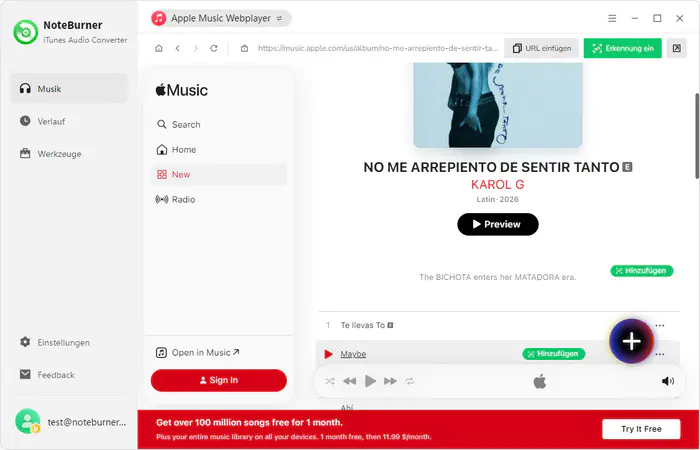
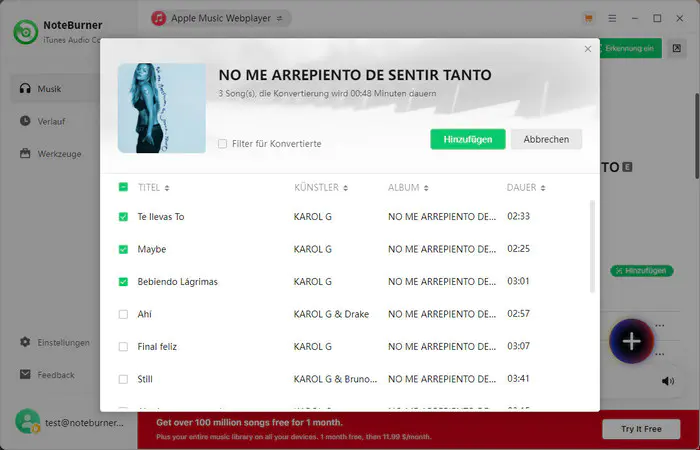
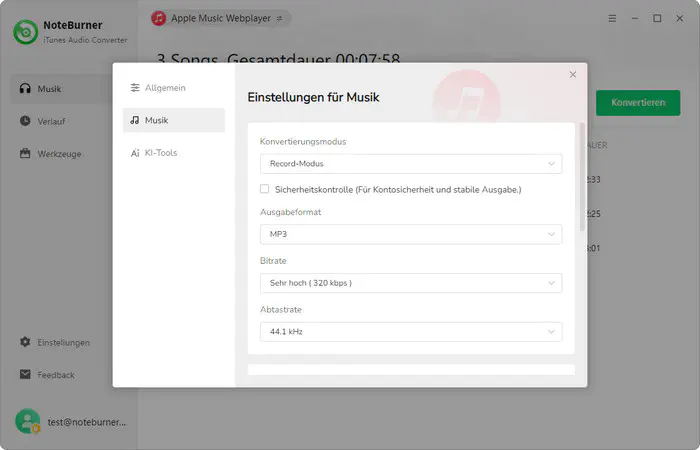
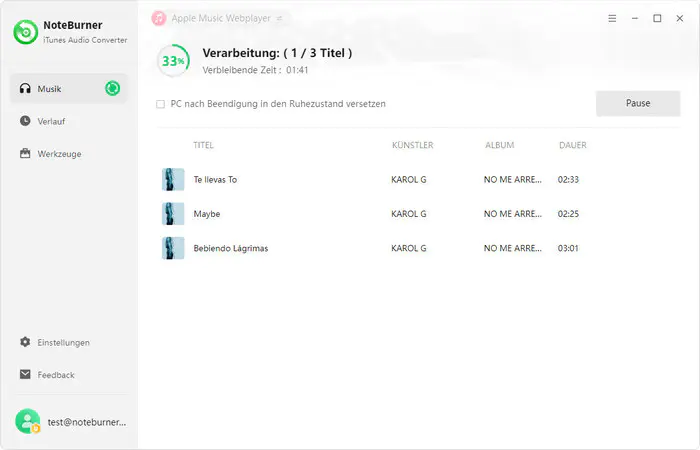
Die besten Audioeinstellungen für verschiedene Geräte:
- Profil A: Standard-Autoradio (MP3, CBR 320 kbps, 44.1 kHz). FLAC oder AAC (M4A) werden von vielen Standard-Autoradios nicht unterstützt.
- Profil B: Premium-Soundsysteme (Bose, Burmester, Bang & Olufsen) -> FLAC / ALAC (24-bit).
- Profil C: DJ-Equipment (Pioneer CDJ / Rekordbox) -> WAV / AIFF.
Da die heruntergeladenen Apple Music-Songs nun als lokale MP3s auf deinem Computer gespeichert sind, lassen sie sich problemlos auf einen USB-Stick kopieren.
Hinweis: Achte vor dem Übertragen der Dateien auf deinen USB-Stick auf eine klare Ordnerstruktur (Beispiel: /Interpret/Album/Titelnummer - Titel.mp3). Vermeide Umlaute (ä, ö, ü) und Sonderzeichen (Emojis, %, #, ?, !, / usw.) in Ordner- und Dateinamen, um Kompatibilitätsprobleme mit älteren Medienplayern zu verhindern.
Dein Autoradio oder Mediaplayer erkennt den angeschlossenen USB-Stick nicht oder spielt Downloads von Apple Music nicht ab? Nutze die folgenden Lösungen zur Problembehebung.
Fehler „Nicht unterstütztes Format“ oder „Datei ungültig“
- Ursache: Codec-Fehler, VBR statt CBR oder Albumcover zu groß.
- Lösung: USB-Stick auf FAT32 formatieren, Cover-Größe auf max. 500x500px begrenzen, Bitrate anpassen.
USB-Stick wird im Auto weder erkannt noch angezeigt
- Ursache: USB-Stick zu groß (>64GB/128GB), falscher Partitionsstil (GPT statt MBR), zu hoher Stromverbrauch von USB 3.0 Sticks.
- Lösung: USB 2.0 Stick mit max. 16/32 GB nutzen.
Ordner werden leer angezeigt
- Ursache: Falsche Audioformate oder Sonderzeichen.
- Lösung: Dateien in MP3 konvertieren, Dateinamen kürzen.
Wiedergabe stumm, springt oder stoppt mittendrin
- Ursache: Zu viele Dateien / Zu tiefe Ordnerstruktur.
- Lösung: Dateien direkt im Hauptverzeichnis / flachen Ordnern ablegen.
A: Ja. Gemäß § 53 UrhG besteht das Recht auf Privatkopie. Du darfst Kopien von Apple Music-Songs anfertigen, jedoch ausschließlich zum privaten Gebrauch.
Neben Deutschland gibt es auch in den anderen Ländern des deutschen Sprachraums – in Österreich gemäß §§ 42 und 42b UrhG sowie in der Schweiz gemäß Art. 19 URG – entsprechende gesetzliche Regelungen zur Privatkopie. Diese gestatten die Vervielfältigung geschützter Werke für den privaten Gebrauch, weisen jedoch in entscheidenden Details.
Achtung: Das Hochladen, Verbreiten oder die kommerzielle Nutzung der konvertierten Audiodateien ist strengstens untersagt.
A: Über das Abo heruntergeladene Titel sind als „Mietobjekte“ geschützt. Nach der Kündigung kannst du diese heruntergeladenen Inhalte nicht mehr über Apple Music wiedergeben. Wenn du sie jedoch vor Ablauf des Abonnements in Formate wie MP3 oder AAC konvertierst, kannst du sie dauerhaft behalten.
A: Überprüfe am besten zuerst das Kaufdatum und Format deiner iTunes-Songs. Titel aus der Zeit vor 2009 sind meist DRM-geschützt (M4P-Format). Damit du sie nach der Übertragung auf einen USB-Stick abspielen kannst, müsstest du sie vorher in MP3 oder ein anderes Standardformat umwandeln.
| Kaufdatum | Direkt auf USB kopierbar? | Dateiformat / Anmerkung |
| Vor 2009 gekaufte Titel | Ja, aber nicht abspielbar | DRM-geschützte AAC-Dateien (.m4p). Zur Wiedergabe muss das Gerät mit der ursprünglichen Apple-ID angemeldet und autorisiert sein. |
| Nach 2009 gekaufte Titel | Ja, abspielbar | DRM-freie AAC-Dateien (.m4a) mit einer Bitrate von 256 kbps. Einmalig gekauftes Eigentum. |
Falls du ab 2009 gekaufte Titel auf einen USB-Stick kopieren möchtest, findest du die Quelldateien standardmäßig in folgenden Ordnern:
C:\Benutzer\[Benutzername]\Musik\iTunes\iTunes Media\Music (oder im Ordner der neuen Apple Music-App)/Benutzer/[Benutzername]/Musik (in neueren macOS-Versionen über die Musik-App verwaltet)A: Wenn es rein um die höchste Klangqualität geht, sind unkomprimierte (WAV) oder verlustfrei komprimierte (ALAC / FLAC) Audioformate die beste Wahl.
| Format | Kompression | Klangqualität | Kompatibilität (Autoradio/USB) | Empfehlung |
|---|---|---|---|---|
| MP3 (320 kbps) | Verlustbehaftet | Gut bis sehr gut | Universal (100%) | Gute Notlösung bei Speicherplatzmangel |
| FLAC (Lossless Audio Codec) | Verlustfrei komprimiert | Exzellent (100% Original) | Sehr hoch (moderne Autos & Player) | Beste Wahl für USB |
| WAV (Waveform Audio-Dateiformat) | Unkomprimiert | Exzellent (100% Original) | Nahezu universell | Gut, aber benötigt viel Speicher & schlechte Metadatenverarbeitung |
| ALAC (Apple Lossless) | Verlustfrei komprimiert | Exzellent (100% Original) | Mittel (hauptsächlich Apple-Ökosystem) | Nur wenn primär Apple-Geräte genutzt werden |
A: Ein zu großes Coverbild, eine veraltete ID3-Tag-Version, ein falsches Bildformat oder ein nicht unterstütztes Dateisystem des USB-Sticks können die Anzeige des Coverbilds verhindern. Um dies zu beheben, kannst du die Bildauflösung ändern (maximal 500 × 500 Pixel sowie unter 200 KB), das Bildformat in das Standard-.jpg-Format konvertieren und den USB-Stick mit FAT32 formatieren (die kompatibelste Option für die meisten Autoradios).
Jetzt sind dir die Einschränkungen beim Übertragen von Apple Music-Songs bekannt. Mit NoteBurner lässt sich deine Apple Music-Sammlung ganz einfach auf einen USB-Stick kopieren und dauerhaft sichern. Sollten dennoch Probleme auftreten, helfen dir die im Artikel beschriebenen Lösungen zur Fehlerbehebung Schritt für Schritt weiter.
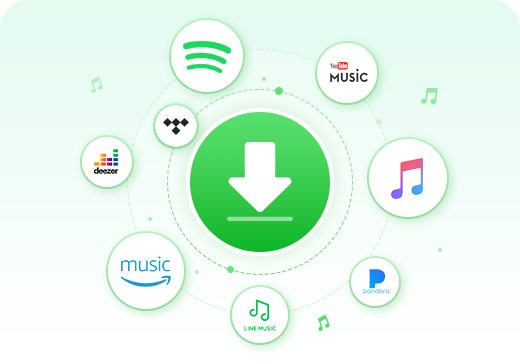
Lade Songs/Alben/Playlists von mehreren Streaming-Musikplattformen herunter, darunter Spotify, Amazon Music, Apple Music, Tidal, YouTube Music, Deezer, Pandora Music und Line Music. Heruntergeladene Songs können ohne Einschränkungen offline auf jedem Gerät abgespielt werden.