
Möchtest du deine Lieblingsplaylists von Spotify offline im Auto, über die Stereoanlag oder auf einer Party per USB-Stick abspielen? Viele Nutzer stoßen dabei schnell an Grenzen: Selbst mit einem kostenpflichtigen Spotify Premium-Abo lassen sich die in Spotify heruntergeladenen Songs nicht einfach auf einen USB-Stick kopieren und auf externen Geräten wiedergeben.
Dieser Ratgeber erklärt die technischen Ursachen und zeigt dir, wie du deinen USB-Stick für gängige Fahrzeugmodelle richtig einrichtest. Zudem erfährst du hier, wie du Spotify-Musik als Audiodateien auf einem USB-Stick speicherst, und welche Lösungen bei Problemen mit der Übertragung oder Wiedergabe helfen.
Über die offizielle Spotify-App heruntergeladene Titel werden lediglich als Cache gespeichert und nicht als standardmäßige MP3-Dateien abgelegt.
C:\Users\Name\AppData\Local\Spotify\Storage auf Windows). Da diese Datensegmente keine Dateiendung besitzen, können sie von gängigen Mediaplayern nicht gelesen und ausschließlich innerhalb der Spotify-App wiedergegeben werden.Damit deine Musik problemlos übertragen werden kann, muss der USB-Stick zuerst korrekt formatiert sein. In den meisten Fällen erkennt das Autoradio (etwa VW MIB, BMW iDrive, Mercedes MBUX oder Audi MMI) den USB-Stick aufgrund eines nicht unterstützten Dateisystems nicht.
| Dateisystem | Vorteile | Nachteile / Kompatibilität | Empfehlung |
| FAT32 | Mit nahezu allen Autoradios & HiFi-Systemen kompatibel | Maximale Einzeldateigröße von 4 GB (für Musikdateien völlig ausreichend) | Sehr empfohlen (Standard für Car-Audio) |
| exFAT | Keine Dateigrößenbeschränkung, leicht zwischen Windows & Mac nutzbar | Ältere Autoradios und manche Audiosysteme erkennen es nicht | Für neuere Systeme |
| NTFS | Windows-Standard, hohe Datensicherheit | Auf macOS ohne Zusatzsoftware nur lesbar, viele Autoradios verweigern den Dienst | Nicht empfohlen |
Hinweis: Das Windows-Formatierungstool bietet für USB-Sticks mit mehr als 32 GB in der Regel keine FAT32-Option an. Hierfür kannst du kostenlose Tools wie FAT32Format nutzen.
Dein USB-Stick ist jetzt richtig eingerichtet und formatiert. Damit du deine Lieblingssongs, -alben oder -playlists von Spotify auf den Stick kopieren kannst, musst du die Titel zunächst in ein passendes Audioformat umwandeln.
| USB-kompatible Formate | Empfehlungen |
| MP3 | Maximale Kompatibilität mit fast allen Geräten. |
| FLAC | Ideal für verlustfreie Audioqualität. |
| WAV | Für unkomprimiertes Audio. |
| AAC | Gute Balance zwischen Tonqualität und Dateigröße. |
| AIFF / ALAC | Für kompatible High-End-Geräte & DJ-Setups. |
NoteBurner Spotify Music Converter bietet hierfür eine optimale Lösung: Die Software wandelt Spotify-Titel zuverlässig in gängige Formate wie MP3, AAC, FLAC, AIFF, WAV oder ALAC um. Sämtliche ID3-Tags sowie Songtexte bleiben bei der Umwandlung vollständig erhalten, was die spätere Sortierung der Musikbibliothek erleichtert. Mit einer 40-fachen Download-Geschwindigkeit gelingt die Übertragung auf den USB-Stick extrem schnell – sowohl für Nutzer von Spotify Free als auch von Spotify Premium.
Erfahre unten in vier einfachen Schritten, wie du mit NoteBurner Spotify-Playlists als MP3 für deinen USB-Stick herunterlädst.
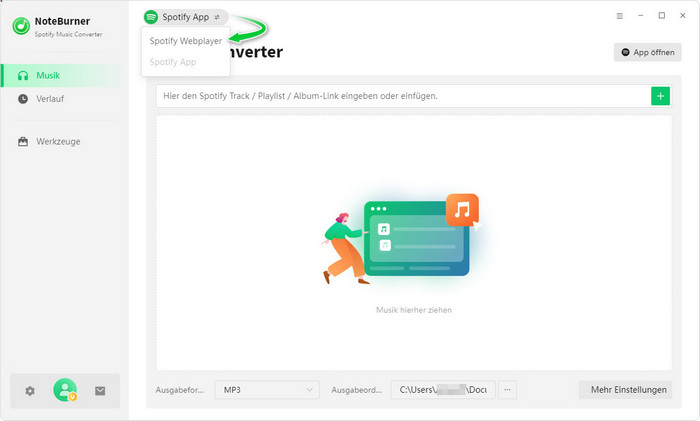
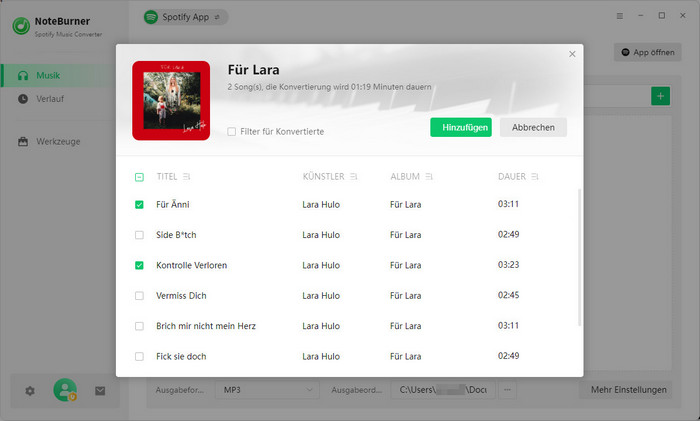
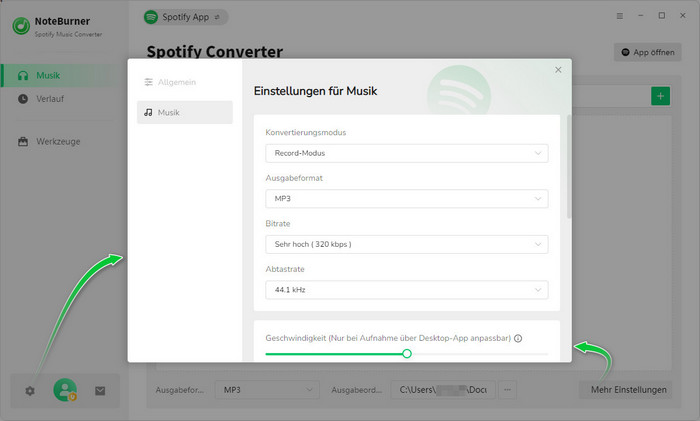
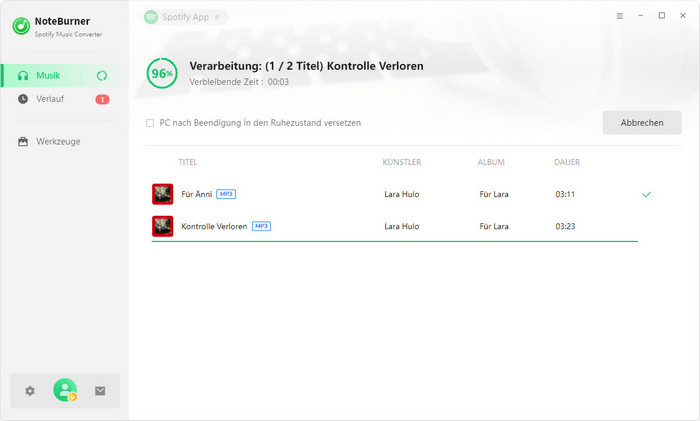
Die Benutzeroberfläche von NoteBurner kann sich aufgrund von Upgrades ändern. Besuche das neueste Tutorial des Programms >>
Nach Abschluss der Konvertierung werden die Spotify-Titel als lokale Audiodateien im von dir gewählten Ausgabeordner gespeichert. Du kannst diese nun auf einen USB-Stick übertragen. Nachfolgend findest du die genauen Schritte für Windows und Mac.
Spotify-Songs unter Windows auf USB-Stick übertragen
Spotify-Musik unter Mac auf USB-Stick speichern
Deine Spotify-Musik ist nun auf dem USB-Stick gespeichert. Du kannst die Dateien auf jedem Gerät abspielen, das das gewählte Audioformat unterstützt – wie beispielsweise Mediaplayern, Stereoanlagen, Smart-TVs oder Autoradios.
Nach dem Übertragen deiner Spotify-Musik funktioniert der USB-Stick nicht ordnungsgemäß? Hier findest du die häufigsten Ursachen und passende Lösungen.
Der USB-Stick wird nicht erkannt
Einige Titel lassen sich nicht abspielen
Titel werden nicht angezeigt
Wiedergabe wird stumm geschaltet, übersprungen oder ist eingeschränkt
Songtitel oder Künstler fehlen
Ordner wird als leer angezeigt
Titel funktionieren am PC, aber nicht am Zielgerät
Tipp: Teste vor dem Übertragen einer gesamten Playlist erst 3 bis 5 Titel auf deinem Gerät. So überprüfst du schnell die Kompatibilität von Audioformat und USB-Stick.
Das Konvertieren und Übertragen von Spotify-Musik muss den Nutzungsbedingungen von Spotify, dem Urheberrecht sowie den geltenden Gesetzen entsprechen. Das Verbreiten, Verkaufen oder die kommerzielle Nutzung geschützter Titel ohne entsprechende Genehmigung ist zu unterlassen.
Die Privatkopie unterliegt den jeweiligen gesetzlichen Bestimmungen des Urheberrechts. NoteBurner darf ausschließlich im Rahmen der gesetzlich zulässigen Grenzen und der dir zustehenden Rechte verwendet werden.
In Deutschland ist das Kopieren von Musik für den rein privaten Gebrauch (z. B. zur Nutzung im Auto oder auf Mobilgeräten) generell erlaubt. Die heruntergeladenen Inhalte sind jedoch ausschließlich für den persönlichen Nutzungskreis bestimmt.
Eine kommerzielle Weitergabe oder Verbreitung der heruntergeladenen Musik ist untersagt.
Um eine Playlist auf einen USB-Stick herunterzuladen, benötigst du ein passendes Tool wie NoteBurner Spotify Music Converter.
Das hängt von deinem Soundsystem im Auto ab. Während FAT32 weiterhin von den meisten Systemen unterstützt wird, funktioniert exFAT oft erst bei neueren Modellen. Prüfe vor dem Formatieren am besten das Handbuch deines Fahrzeugs.
Ja. Wie in diesem Artikel beschrieben, kannst du Spotify-Playlists selbst mit einem kostenlosen Account über NoteBurner Spotify Music Converter ins MP3-Format umwandeln und auf einem USB-Stick speichern.
Dafür bieten sich Plattformen wie Free Music Archive, SoundCloud, Pixabay oder Internet Archive an. Dort kannst du gezielt nach Titeln suchen und diese für die Übertragung auf deinen USB-Stick herunterladen.
Musik kostenlos auf USB-Stick herunterladen? Von legalen MP3-Downloads über Streaming-Backups bis hin zu praktischen Online-Tools – hier findest du alles.
Das Laden von Spotify-Musik auf einen USB-Stick hängt hauptsächlich vom verwendeten Audioformat ab. Lokale Audiodateien lassen sich direkt kopieren, während Songs aus der Spotify-Bibliothek zuerst in ein mit deinem Gerät kompatibles Format konvertiert werden müssen. Der Einsatz eines speziellen Programms – wie NoteBurner Spotify Music Converter – stellt den einfachsten und effektivsten Weg dar, um diese Titel in gängige Audioformate wie MP3 umzuwandeln und auf ein Speichermedium zu spielen.
Für eine optimale Kompatibilität solltest du prüfen, welche Audioformate dein Gerät unterstützt, und einige Testtitel übertragen, bevor du eine vollständige Playlist kopierst. Verwende die konvertierten Dateien stets unter Beachtung des Urheberrechts, der Nutzungsbedingungen von Spotify sowie der geltenden Gesetze.
Ein All-in-One-Tool, mit dem Sie Songs/Alben/Playlists von mehreren Streaming-Musikplattformen herunterladen können, darunter Spotify, Amazon Music, Apple Music, Tidal, YouTube Music, Deezer, Pandora Music und Line Music. Heruntergeladene Songs können ohne Einschränkungen offline auf jedem Gerät abgespielt werden. Mehr erfahren >>
 Was kommt als nächstes? Lade Spotify Music Converter jetzt herunter!

YouTube-Inhalte (Audio & Video) gratis und als Stapel herunterladen.

All-in-One Musikkonverter für Spotify, Apple Music, Amazon Music, YouTube Music, Tidal, Deezer usw.

Songs, Playlist oder Podcasts von Spotify in MP3, AAC, WAV, FLAC, AIFF und ALAC konvertieren.

Apple Music, iTunes M4P Music oder Audiobook in MP3, AAC, WAV, FLAC, AIFF und ALAC konvertieren.

Songs von YouTube Music mit 10x Geschwindigkeit in MP3-, AAC-, WAV-, AIFF-, FLAC- oder ALAC konvertieren.

Songs von Amazon Music ohne Qualitätsverlust in HD-Klangqualität aufnehmen.

Tidal-Musik mit bis zu 5x Geschwindigkeit in MP3-, AAC-, WAV-, AIFF-, FLAC- oder ALAC umwandeln.

Deezer-Musik als MP3, AAC, WAV, FLAC, AIFF und ALAC mit Originalqualität herunterladen.



