
Du möchtest Apple Music in MP3 umwandeln, um deine Musik überall und ohne Einschränkungen zu genießen? Ob Apple Music-Titel, iTunes-Käufe oder lokale Dateien: Hier erfährst du, wie es geht. Finde jetzt die beste Methode für dich!
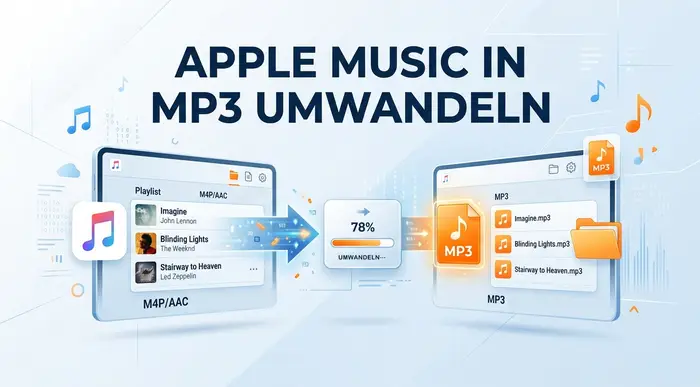
Nein, Titel von Apple Music lassen sich nicht direkt als MP3 speichern.
Downloads innerhalb der Apple Music-App sind verschlüsselt (DRM-Schutz) und können nur in der offiziellen App abgespielt werden. Es gibt jedoch Unterschiede je nachdem, welche Art von Musik du speichern möchtest:
| Musikquelle | Dateiformat | Direkt in MP3 konvertierbar? |
| Apple Music-Streamings | Geschützte Audiodateien |  Nur innerhalb der Apple Music-App abspielbar. Nur innerhalb der Apple Music-App abspielbar. |
| Aktuelle iTunes-Käufe | DRM-freies AAC/M4A |  Offizielle MP3-Konvertierung über iTunes oder die Musik-App möglich. Offizielle MP3-Konvertierung über iTunes oder die Musik-App möglich. |
| Ältere iTunes-Käufe (vor 2009) |
Geschütztes AAC/M4P | Zur Wiedergabe muss das Gerät mit ursprünglicher Apple-ID angemeldet und autorisiert sein. |
| Lokale Dateien | Verschiedene Formate, meist DRM-frei | Mit einem Formatkonverter in MP3 umwandelbar. |
Je nach Dateityp stehen dir vier bewährte Methoden zur Verfügung, um Apple Music in MP3 zu konvertieren:
| Methode | Desktop Converter | iTunes/Music App | Audio Recorder | Online-/Open-Source-Tools |
| MP3-Ausgabe | |
(Nur für gekaufte Titel) |
|
|
| Audioqualität | Abhängig von der Audioquelle | Mittel / Niedrig (irreversibler Qualitätsverlust durch erneute Kompression) | Abhängig von der Audioquelle | Unklar (meist niedrig, Audioquelle: oft YouTube) |
| Geschwindigkeit | Sehr schnell (bis zu 10x - 40x) | Schnell | 1:1 in Echtzeit | Mittel (pro Track) |
| Batch-Download | |
|
|
(teilweise) |
| Erfolgsrate | Sehr hoch | Hoch | Hoch | Mittel / Niedrig |
| Sicherheit | Hoch (virenfrei, ohne Werbung) | Hoch | Mittel | Niedrig (unbekannte Quellen/übermäßige Werbung) |
| Stabilität | Hoch (regelmäßige Updates) | Hoch | Hoch | Niedrig (häufig instabil) |
iTunes-Methode lässt sich lediglich für gekaufte Musik nutzen, und Open-Source-Tools richten sich vor allem an Profis. Wer Apple Music-Titel unkompliziert und direkt als MP3 speichern möchte, greift am besten zu einem Desktop-Konverter.
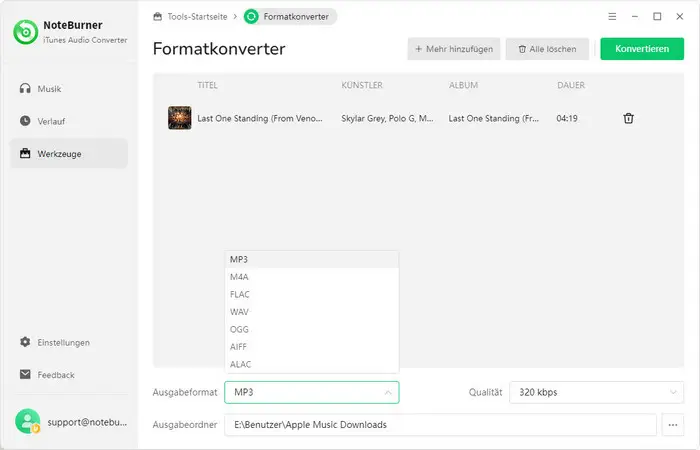
Für Nutzer, die Apple Music direkt als MP3 speichern möchten, ist ein zuverlässiger Apple Music to MP3 Converter die beste Wahl. Diese Methode bietet erhebliche Vorteile, besonders bei umfangreichen Musiksammlungen: Komplette Playlists lassen sich auf einmal importieren, Zielformat und Audioqualität flexibel im Voraus anpassen und die fertigen MP3-Dateien können direkt auf USB-Sticks, im Auto-Audiosystem, auf MP3-Playern oder jedem beliebigen anderen Gerät abgespielt werden.
Im Praxistest überzeugte NoteBurner Apple Music Converter auf ganzer Linie: Selbst bei umfangreichen Wiedergabelisten läuft das Programm stabil und reibungslos – so wurde eine Playlist mit mehr als 40 Titeln in unter 10 Minuten als lokale MP3-Dateien auf dem Computer gespeichert. Sowohl die originale Audioqualität als auch alle Metadaten (ID3-Tags) blieben dabei vollständig erhalten.
Die Bedienung von NoteBurner ist denkbar einfach (am Beispiel von Windows): In nur wenigen Schritten lädst du deine Lieblingssongs von Apple Music als MP3-Dateien herunter – und das in nahezu verlustfreier Originalqualität.
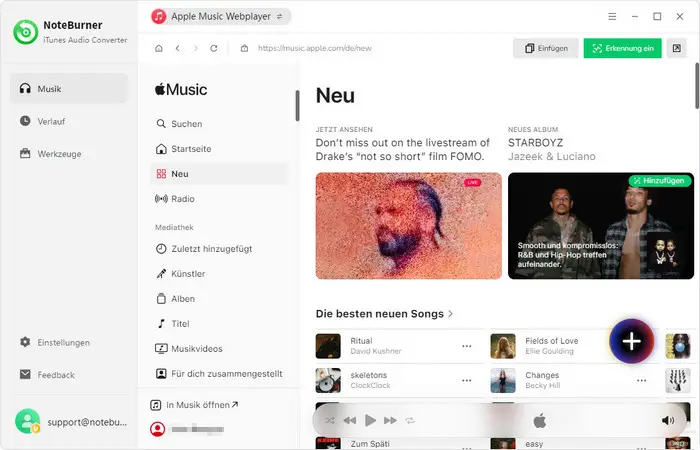
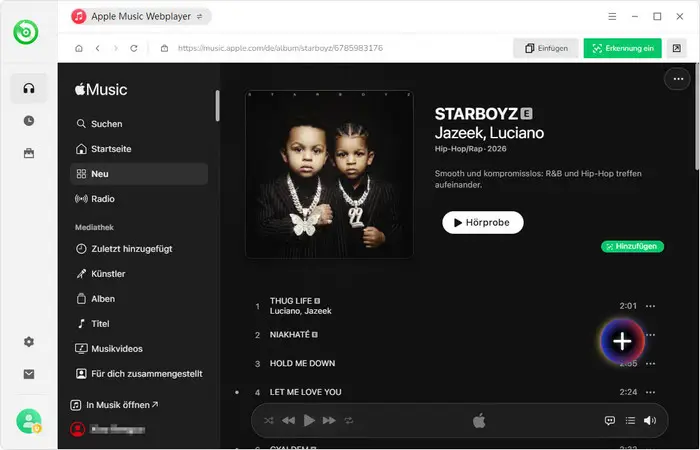
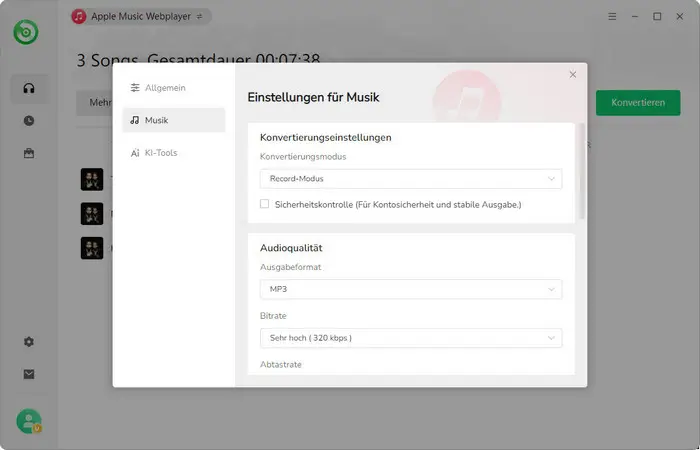
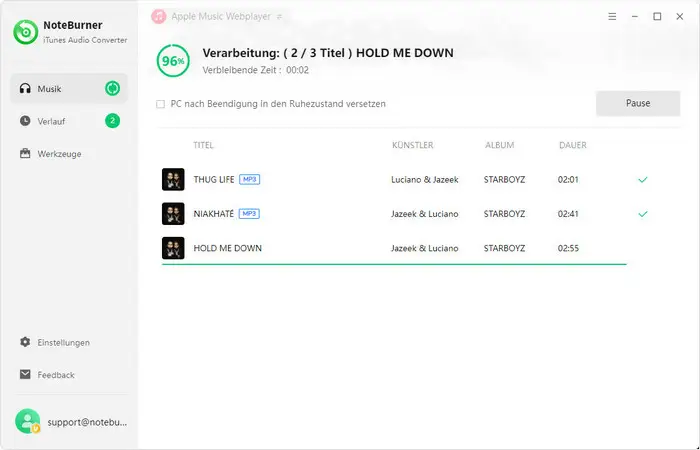
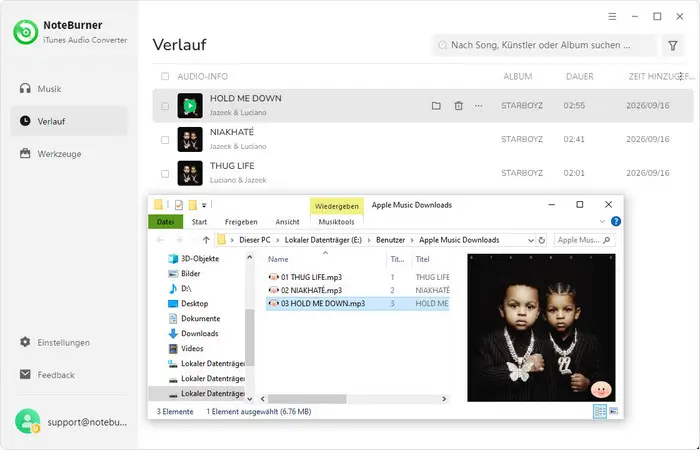
Die Benutzeroberfläche von NoteBurner kann sich aufgrund von Upgrades ändern. Besuche das neueste Tutorial des Programms >>
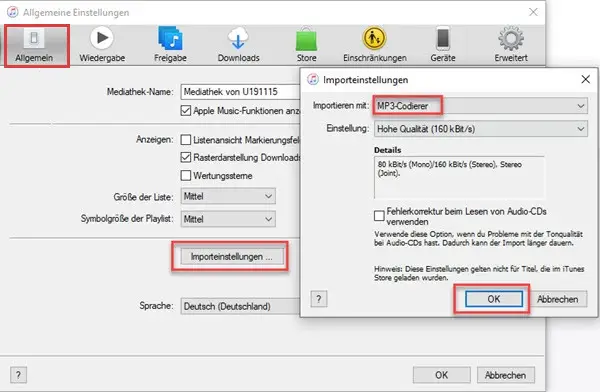
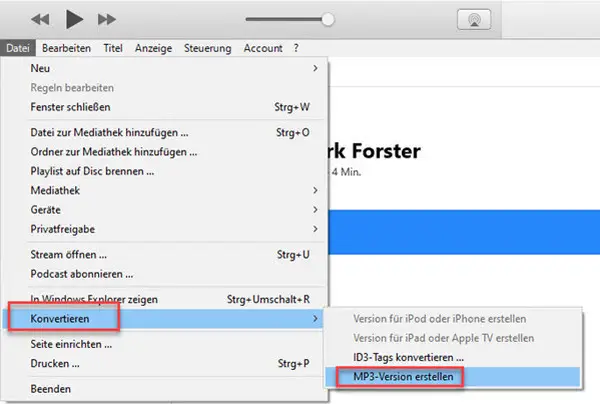
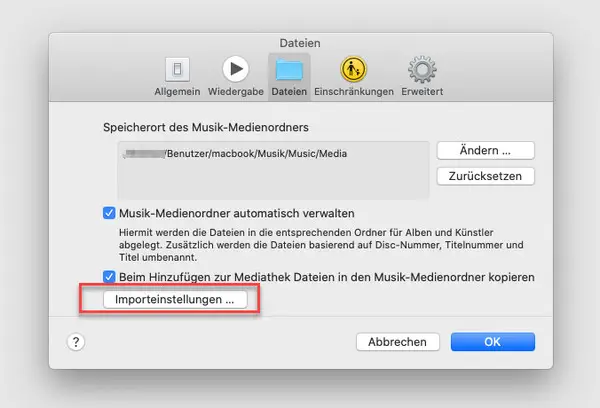
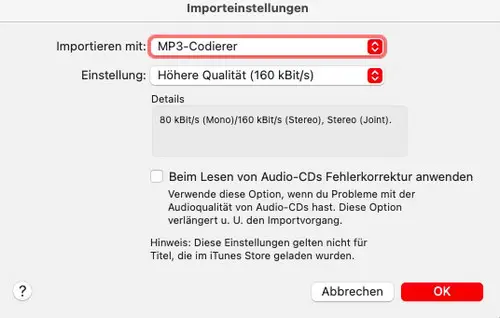
Im iTunes Store gekaufte Musik lässt sich ganz einfach mit der offiziellen Apple-Software in MP3 umwandeln.
Hinweis: Diese Methode gilt nicht für Titel aus dem Apple Music-Abo. Da die Importeinstellungen angepasst und Dateien manuell konvertiert werden müssen, erfordert dieses Verfahren bei sehr großen Musiksammlungen deutlich mehr Zeit als ein spezialisierter Desktop-Converter.
Gekaufte iTunes-Songs auf dem Windows-PC in MP3 umwandeln
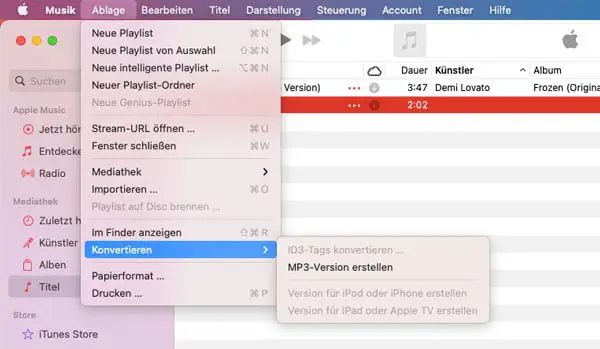
Gekaufte Apple Music-Titel auf dem Mac als MP3 speichern
Seit macOS 10.15 wurde iTunes durch drei separate Apps ersetzt (Apple Music, Apple TV und Apple Podcasts). Du kannst deine bei iTunes gekaufte Musik daher direkt über die Musik-App auf deinem Mac in das MP3-Format konvertieren.
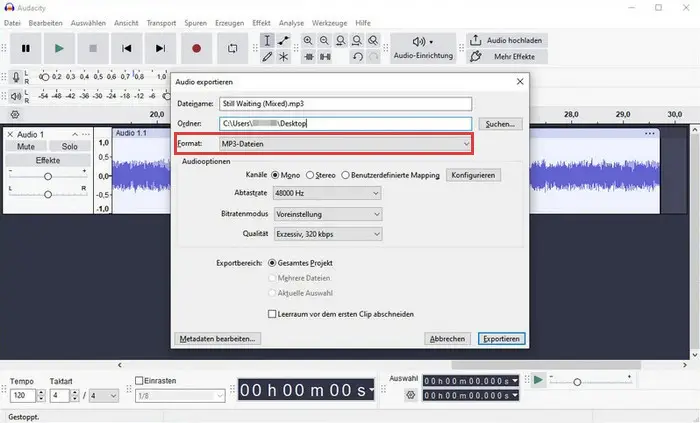
Du kannst Apple Music-Titel auch mit einem Audio-Recorder wie Audacity in Echtzeit aufnehmen und als MP3 speichern. Das kostenlose Tool bietet Optionen zur Anpassung von Einstellungen wie Bitrate, Abtastrate, Audioqualität und Kanälen. Da die Songs für die Aufnahme jedoch vollständig abgespielt werden müssen, ist dieses Verfahren zeitaufwendig. Zudem enthalten die exportierten MP3-Dateien keine automatisch hinzugefügten Metadaten wie Titel, Künstler oder Cover-Bild.
Open-Source-Tools und Online-Downloader bieten eine weitere Möglichkeit, Apple Music-Songs kostenlos in MP3 zu konvertieren:
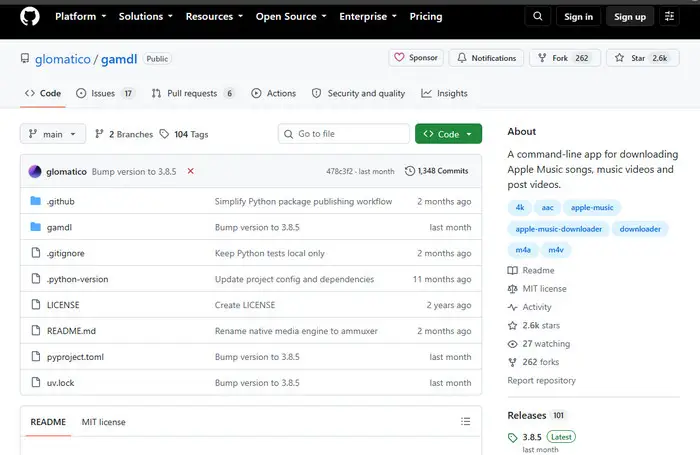
Viele Online Apple Music Downloader unterstützen nur Einzeldownloads und bieten wegen der YouTube-Quelle meist eine geringere Tonqualität. Wer Wert auf Effizienz und höchste Audioqualität legt, sollte daher einen professionellen Desktop-Converter verwenden.
| Anwendungsfall | Empfohlene Methode | Vorteile | Geschwindigkeit |
| Große Playlists & Alben | Methode 1: Desktop Converter | Stapelverarbeitung, automatische ID3-Tags, Lossless-Qualität | Sehr schnell (5x–10x) |
| Gekaufte iTunes-Musik | Methode 2: iTunes/Music App | Kostenlos, direkt in der App integriert, kein Zusatzprogramm | Sofort |
| Einzelne Songs | Methode 3: Audio Recorder | Kostenfrei nutzbar, keine Zusatzsoftware-Lizenz nötig | Echtzeit (1x) |
| Gelegenheitsnutzer (Kostenlos) | Methode 4: Online- / Open-Source-Tools | Keine Kosten, flexible Werkzeuge | Langsam / Komplex |
Nein, über die offizielle Apple Music-App ist ein direkter Export im MP3-Format nicht möglich. Die aus Apple Music heruntergeladenen Streaming-Titel sind geschützt und können nur innerhalb der Apple Music-App wiedergegeben werden.
In Deutschland kann die Erstellung einer Privatkopie für den persönlichen Gebrauch grundsätzlich zulässig sein. Für eine kommerzielle Nutzung oder Weitergabe gelten jedoch andere rechtliche Rahmenbedingungen.
Nein, eine direkte Umwandlung von Apple Music Streaming-Titeln in MP3 ist weder auf dem iPhone noch auf einem Android-Smartphone möglich. Mit einem Desktop-Programm (wie NoteBurner) kannst du deine Playlists aber am Computer konvertieren und die MP3-Dateien danach einfach auf dein Smartphone übertragen.
Ja. Wenn du die Titel einmal erfolgreich in das MP3-Format konvertiert und auf deiner Festplatte gespeichert hast, bleiben diese Dateien dauerhaft nutzbar – unabhängig davon, ob dein Abonnement aktiv ist oder nicht.
Fehlt die Option „MP3-Version erstellen“ in iTunes (bzw. der macOS Musik-App) oder ist sie grau hinterlegt? Das liegt meist an einem der folgenden Gründe:
Ein direktes Umwandeln von Apple Music in MP3 ist aufgrund des DRM-Schutzes von Apple nicht möglich. Mit den richtigen Werkzeugen lässt sich diese Hürde jedoch mühelos überwinden. Für die Konvertierung kompletter Playlists und Alben ist ein Desktop Converter (Methode 1) die mit Abstand schnellste und qualitativ beste Wahl. Wer lediglich gekaufte iTunes-Titel als MP3 konvertieren möchte, kann dies völlig kostenlos direkt in der Apple Music-App tun.
Ein All-in-One-Tool, mit dem du Songs/Alben/Playlists von mehreren Streaming-Musikplattformen herunterladen kannst, darunter Spotify, Amazon Music, Apple Music, Tidal, YouTube Music, Deezer, Pandora Music und Line Music. Heruntergeladene Songs können ohne Einschränkungen offline auf jedem Gerät abgespielt werden. Mehr erfahren >>
 Was kommt als nächstes? Lade Apple Music Converter jetzt herunter!

YouTube-Inhalte (Audio & Video) gratis und als Stapel herunterladen.

All-in-One Musikkonverter für Spotify, Apple Music, Amazon Music, YouTube Music, Tidal, Deezer usw.

Songs, Playlist oder Podcasts von Spotify in MP3, AAC, WAV, FLAC, AIFF und ALAC konvertieren.

Apple Music, iTunes M4P Music oder Audiobook in MP3, AAC, WAV, FLAC, AIFF und ALAC konvertieren.

Songs von YouTube Music mit 10x Geschwindigkeit in MP3-, AAC-, WAV-, AIFF-, FLAC- oder ALAC konvertieren.

Songs von Amazon Music ohne Qualitätsverlust in HD-Klangqualität aufnehmen.

Tidal-Musik mit bis zu 5x Geschwindigkeit in MP3-, AAC-, WAV-, AIFF-, FLAC- oder ALAC umwandeln.

Deezer-Musik als MP3, AAC, WAV, FLAC, AIFF und ALAC mit Originalqualität herunterladen.



