
 >
Ressourcen >
Musikliebhaber schätzen Deezer vor allem für seine große Musikauswahl und die verlustfreie HiFi-Wiedergabe. Doch viele Nutzer stellen sich irgendwann dieselbe Frage: Lässt sich ein direkter Deezer FLAC Download durchführen, um die Lieblingssongs dauerhaft auf dem Computer, einem HiFi-Player oder einem USB-Stick zu sichern?
In diesem Ratgeber klären wir, wie die Offline-Funktion von Deezer genau funktioniert, welche Hürden es dabei gibt und wie du deine Musik als echte FLAC-Dateien auf deinem Gerät speichern kannst.
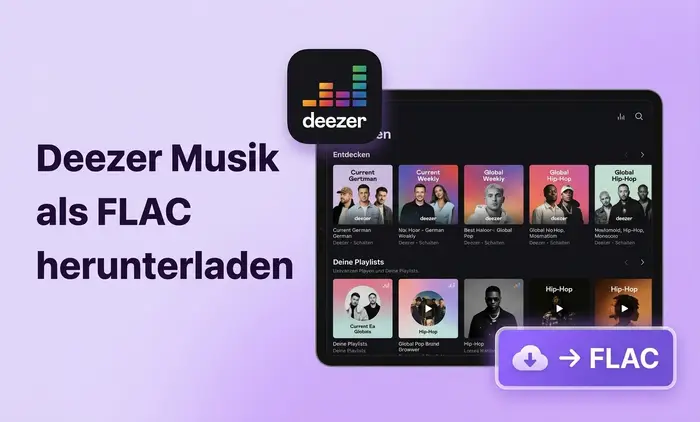
Ja, aber mit Einschränkungen. Mit einem kostenpflichtigen Abo kannst du Deezer-Musik zwar in FLAC-Qualität offline hören, die Dateien bleiben jedoch an die App gebunden und lassen sich nicht frei auf einen USB-Stick, MP3-Player oder andere Geräte kopieren. Für echte, lokal speicherbare FLAC-Dateien benötigst du ein spezielles Tool wie NoteBurner Deezer Music Converter. Die Software unterstützt den FLAC-Export und ermöglicht es, ausgewählte Songs, Alben und Playlists auf dem Computer zu speichern.
Deezer bietet kostenpflichtigen Abonnenten bei unterstützten Titeln verlustfreie Wiedergabe im FLAC-Format.
| Klangqualität | Format | Bitrate | Verfügbarkeit |
| Basic (Mobil) | MP3 | 64 kbps | Deezer Free |
| Standard | MP3 | 128 kbps | Deezer Free |
| Hohe Qualität (HQ) | MP3 | 320 kbps | Deezer Premium |
| High Fidelity (HiFi / Hi-Res) | FLAC | Bis zu 24-bit/192 kHz | Deezer Premium |
Hinweis zur Klangqualität: Bestimmte Titel auf Deezer können inzwischen eine verlustfreie Auflösung von bis zu 24 Bit/192 kHz erreichen. Die tatsächliche Qualität hängt jedoch vom jeweiligen Titel und der verfügbaren Originalaufnahme ab. Nicht jeder Song ist automatisch in dieser Auflösung verfügbar.
Wenn du Deezer-Musik als lokale FLAC-Dateien speichern und auf kompatiblen Geräten völlig unabhängig von der Deezer-App offline hören möchtest, ist NoteBurner Deezer Music Converter eine ideale Lösung.
Das Programm unterstützt verschiedene Ausgabeformate, darunter FLAC, MP3, AAC, WAV, AIFF und ALAC. Zudem werden beim Export wichtige ID3-Tags (z. B. Titel, Künstler, Album und Tracknummer) zuverlässig beibehalten, sodass du deine Musiksammlung mühelos lokal verwalten kannst.
In wenigen Schritten kannst du deine Deezer-Playlists als FLAC-Dateien herunterladen, die auf kompatiblen Geräten abgespielt werden können. So funktioniert der Export mit NoteBurner:
Schritt 1 NoteBurner Deezer Music Converter installieren & starten
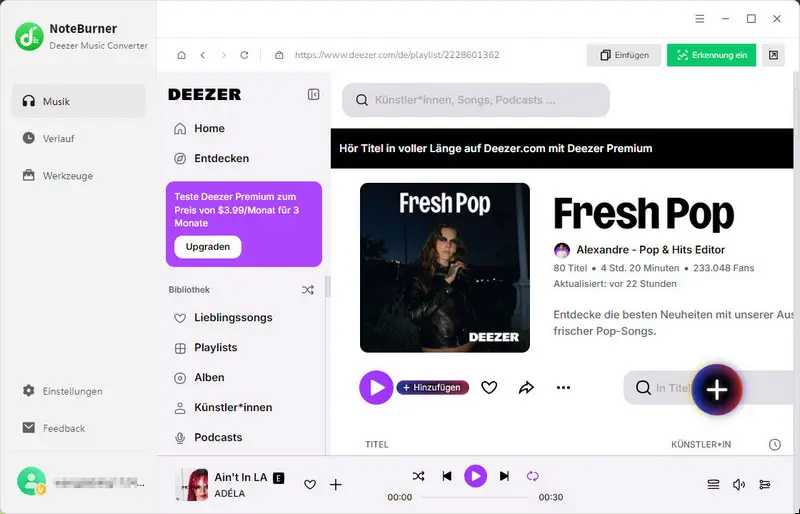
Installiere und starte NoteBurner Deezer Music Converter auf deinem Windows-PC oder Mac. Melde dich anschließend über den integrierten Deezer-Webplayer bei deinem Konto an.
Schritt 2 Gewünschte Titel oder Playlists auswählen
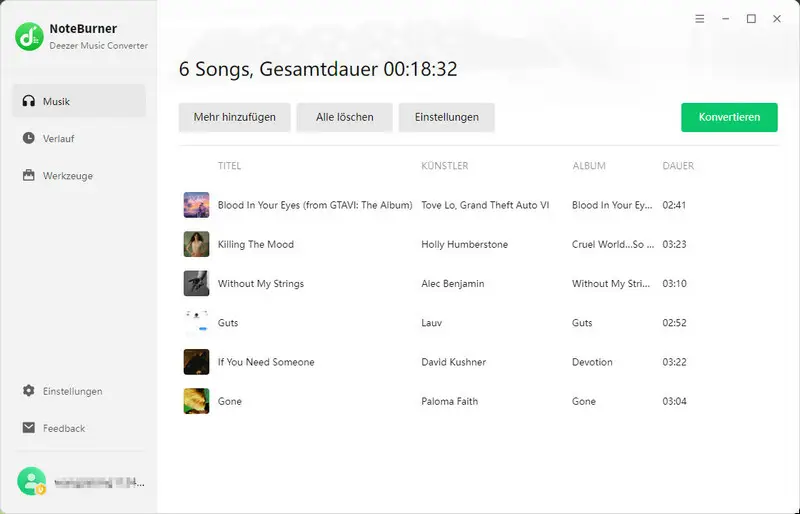
Suche im integrierten Webplayer nach den Songs, Alben oder Playlists, die du als FLAC speichern möchtest. Füge die ausgewählten Titel zur Konvertierungsliste hinzu.
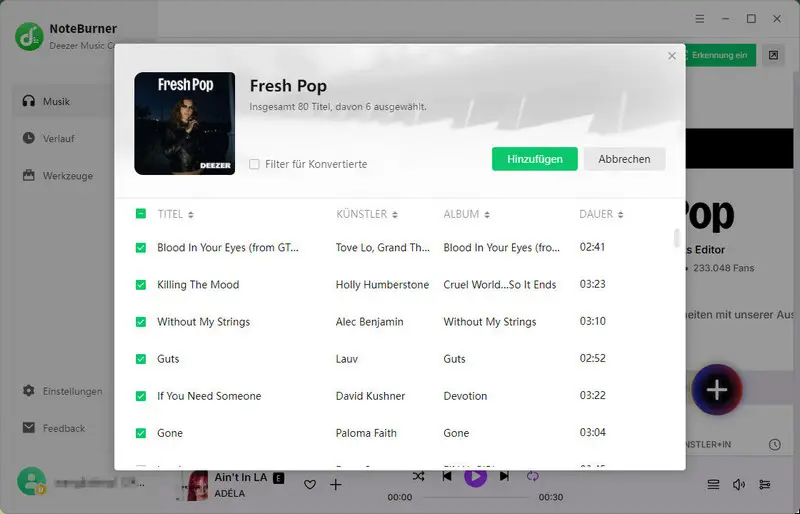
Wenn du mehrere Songs, Playlists oder Alben gleichzeitig hinzufügen möchtest, klicke einfach auf „Mehr hinzufügen“.
Schritt 3 FLAC als Ausgabeformat einstellen
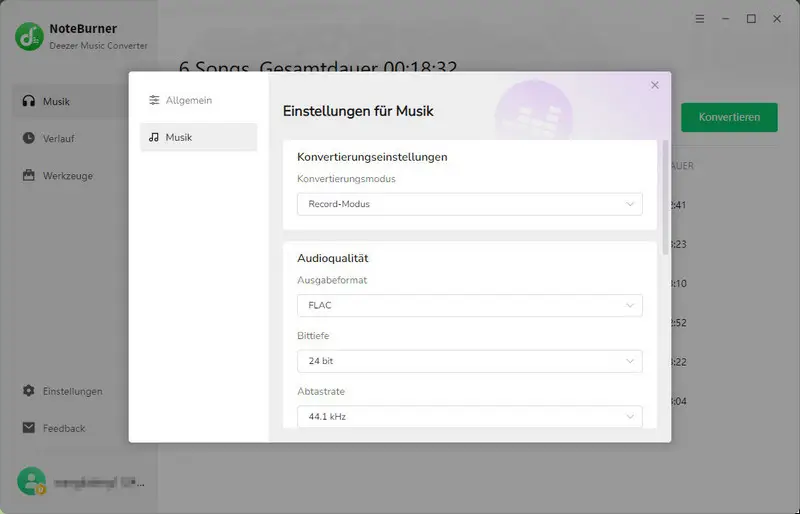
Öffne die Einstellungen von NoteBurner und wähle unter „Ausgabeformat“ die Option FLAC aus. Bei Bedarf kannst du hier auch den Speicherort auf der Festplatte sowie die Sortierung der Dateien (z. B. nach Künstler oder Album) anpassen.
Schritt 4 Deezer-Musik in FLAC umwandeln
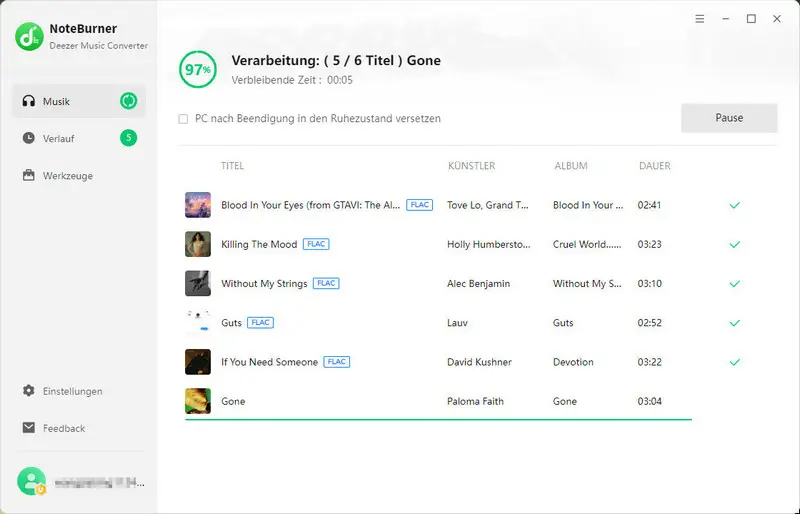
Klicke auf die Schaltfläche „Konvertieren“, um den Vorgang zu starten. NoteBurner verarbeitet die ausgewählten Titel und speichert die Ausgabedateien im zuvor festgelegten Ordner.
Schritt 5 Deezer FLAC Downloads checken
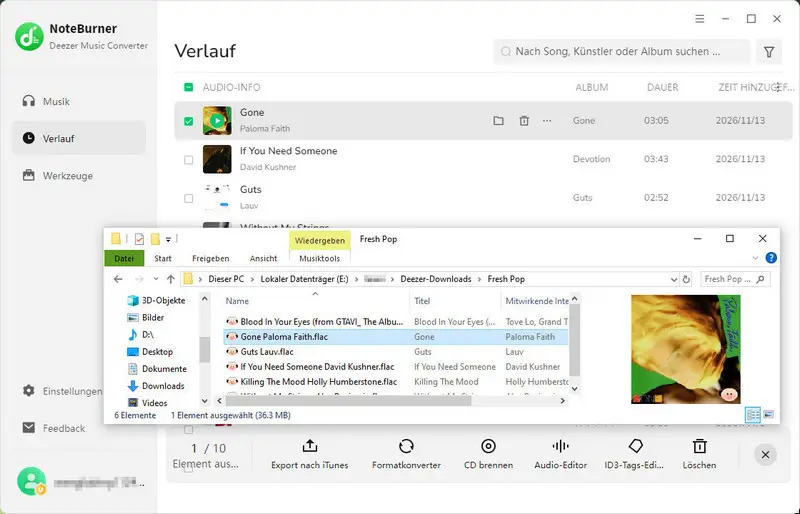
Nach Abschluss kannst du die gespeicherten FLAC-Dateien im Ausgabeordner finden und mit einem kompatiblen Musikplayer abspielen.
Vielleicht gefällt dir auch: Top 5 Deezer Downloader im Test [2026]
Für lokale Musik-Backups stehen meist verschiedene Formate zur Auswahl, wobei FLAC und MP3 besonders häufig miteinander verglichen werden. Während MP3 vor allem durch seine geringe Dateigröße überzeugt, eignet sich FLAC für alle, die ihre Musik ohne verlustbehaftete Komprimierung speichern möchten. Hier ist ein direkter Vergleich:
| Format | FLAC | MP3 |
| Komprimierung | Verlustfrei | Verlustbehaftet |
| Dateigröße | Groß (ca. 20 bis 35 MB pro 3-Minuten-Song) | Klein (ca. 3 bis 8 MB pro 3-Minuten-Song) |
| Klangqualität | Bewahrt die Audiodaten der Quelle | Abhängig von der Bitrate |
| Kompatibilität | Gute Unterstützung durch moderne Player | Sehr breite Unterstützung |
| Speicherbedarf | Hoch | Niedrig |
| Geeignet für | HiFi-Anlagen, hochwertige Kopfhörer und Archivierung | Smartphones, Autoradios und MP3-Player |
Empfehlung: Wer über gute Kopfhörer, eine HiFi-Anlage oder ausreichend Speicherplatz verfügt, greift am besten zu FLAC. Für ältere Autoradios oder Geräte mit begrenztem Speicherplatz ist MP3 (320 kbps) hingegen nach wie vor eine verlässliche Alternative.
Bedenke jedoch: Eine FLAC-Datei bedeutet nicht automatisch einen besseren Klang als MP3. Stammt die Originalaufnahme bereits aus einer minderwertigen Quelle, kann auch das FLAC-Format keine verlorenen Details wiederherstellen.
Ja. Sowohl für die offizielle Offline-Funktion in der Deezer-App als auch für den verlustfreien Export über NoteBurner brauchst du ein aktives kostenpflichtiges Abo (z. B. Deezer Premium, Family oder Student). Mit einem kostenlosen Deezer-Konto stellt der Dienst dir die Audiodaten serverseitig nur in komprimierter Standardqualität bereit.
Die 10+ besten FLAC Hi-Res Music Downloader 2026
Dafür gibt es mehrere mögliche Gründe:
Beachte, dass Deezer-Offline-Downloads keine gewöhnlichen MP3- oder FLAC-Dateien sind.
Sowohl Deezer als auch Spotify bieten inzwischen verlustfreie Audiooptionen für Premium-Nutzer an. Deezer unterstützt bei ausgewählten Titeln FLAC mit bis zu 24 Bit/192 kHz. Spotify bietet ebenfalls verlustfreie Wiedergabe (bis zu 24 Bit/44,1 kHz) für berechtigte Premium-Abonnenten und kompatible Geräte.
Welcher Dienst besser klingt, hängt jedoch nicht allein von der maximalen Auflösung ab. Auch die verfügbare Aufnahme, das Wiedergabegerät, die Kopfhörer und die Audioeinstellungen spielen eine wichtige Rolle.
Wenn du besonders an hochauflösendem FLAC interessiert bist, ist Deezer mit seiner Unterstützung von bis zu 24 Bit/192 kHz bei ausgewählten Titeln eine gute Option.
Möchtest du Spotify als FLAC speichern? Erfahre hier mehr >> Spotify FLAC Download: Lossless Audio einfach bekommen 2026
Deezer überzeugt durch eine exzellente, verlustfreie Audioqualität und bietet für ausgewählte Songs sogar FLAC in Hi-Res-Auflösung an. Es ist jedoch nicht möglich, die offiziellen Offline-Downloads direkt als reguläre FLAC-Dateien zu exportieren.
Wenn du Deezer-Musik dauerhaft lokal speichern und auf verschiedenen Geräten wiedergeben möchtest, kannst du NoteBurner Deezer Music Converter ausprobieren. Das Programm unterstützt den Export in FLAC und weitere Audioformate und bietet zusätzliche Funktionen zur Verwaltung deiner Musiksammlung.
Ein All-in-One-Tool, mit dem du Songs/Alben/Playlists von mehreren Streaming-Musikplattformen wie Spotify, Amazon Music, Apple Music, Tidal, YouTube Music, Deezer und Qobuz herunterladen kannst. Heruntergeladene Songs können ohne Einschränkungen offline auf jedem Gerät abgespielt werden. Mehr erfahren >>
 Was kommt als nächstes? Lade Deezer Music Converter jetzt herunter!


YouTube-Inhalte (Audio & Video) gratis und als Stapel herunterladen.

All-in-One Musikkonverter für Spotify, Apple Music, Amazon Music, YouTube Music, Tidal, Deezer usw.

Songs, Playlist oder Podcasts von Spotify in MP3, AAC, WAV, FLAC, AIFF und ALAC konvertieren.

Apple Music, iTunes M4P Music oder Audiobook in MP3, AAC, WAV, FLAC, AIFF und ALAC konvertieren.

Songs von YouTube Music mit 10x Geschwindigkeit in MP3-, AAC-, WAV-, AIFF-, FLAC- oder ALAC konvertieren.

Songs von Amazon Music ohne Qualitätsverlust in HD-Klangqualität aufnehmen.

Tidal-Musik mit bis zu 5x Geschwindigkeit in MP3-, AAC-, WAV-, AIFF-, FLAC- oder ALAC umwandeln.

Deezer-Musik als MP3, AAC, WAV, FLAC, AIFF und ALAC mit Originalqualität herunterladen.



