
 Von
Von
FLAC ist ein verlustfreies Audioformat: Im Vergleich zum verlustbehafteten MP3-Format bleiben deutlich mehr Klangdetails erhalten, während es gegenüber unkomprimierten WAV-Dateien spürbar speichereffizienter ist.
Mit der Verfügbarkeit von Spotify Lossless wächst der Wunsch, Playlists als verlustfreie FLAC-Dateien auf Endgeräten wie PCs, Smartphones oder High-End-Audioplayern zu archivieren. Das Angebot an sogenannten Spotify FLAC Downloader ist groß, allerdings erzeugen viele davon kein echtes High-Res-Audio.
In dieser Anleitung erfährst du, was technisch hinter „Spotify FLAC Download“ steckt. Ich vergleiche die besten Software-Lösungen und zeige dir Schritt für Schritt, wie du deine Musik in optimaler Klangqualität lokal speicherst.
Seit dem Start von Spotify Lossless (2025) können Premium-Abonnenten Musik in verlustfreier FLAC-Qualität streamen und offline speichern. Dennoch erhalten sie keine frei verfügbaren FLAC-Dateien: Die Downloads bleiben an die Spotify-App gebunden und lassen sich weder als normale Audiodateien exportieren noch mit anderen Mediaplayern abspielen. Wer echte, lokale FLAC-Dateien auf dem eigenen Gerät sichern möchte, benötigt einen spezialisierten Spotify FLAC Downloader.
Rechtliche Lage in Deutschland (§ 53 UrhG):
Gemäß § 53 UrhG ist das Erstellen von Privatkopien in Deutschland generell erlaubt. Solange du gestreamte Musik ausschließlich für den eigenen Bedarf sicherst und die Dateien weder kommerziell nutzt noch öffentlich teilst, ist dies durch das Recht auf private Nutzung abgedeckt.
Bevor du jedoch ein Tool installierst oder verwendest, ist ein grundlegendes Verständnis des Audio-Streamings bei Spotify wichtig:
Spotify Free: Nutzt komprimierte Audiostreams mit maximal 160 kbps. Das Exportieren dieser Tracks als FLAC verbessert die Klangqualität nicht – es verpackt lediglich das komprimierte Audio (MP3 oder Ogg Vorbis) in einen FLAC-Container (sogenanntes „Fake-Lossless“).
Hinweis: Viele kostenlose Online-Konverter greifen auf minderwertige Quellen anderer Plattformen zurück. Die daraus exportierten FLAC-Dateien weisen daher eine entsprechend schlechte Tonqualität auf.
Spotify Premium (Lossless): Bietet echte verlustfreie Audiostreams mit bis zu 24 Bit / 44,1 kHz im FLAC-Format. Professionelle Spotify-FLAC-Downloader können den verlustfreien Stream direkt zugreifen und die Musik ohne Qualitätsverlust speichern.
✨ Vielleicht gefällt dir auch: Bester Spotify WAV Downloader 2026 (Getestet & Höchste Audioqualität)
Egal ob du Spotify-Musik einfach in Lossless-Qualität streamen oder FLAC-Dateien mit einem speziellen Tool herunterladen möchtest – stelle zuerst sicher, dass Spotify Lossless für dein Konto verfügbar und aktiviert ist.
Voraussetzungen für die Aktivierung von Spotify Lossless:
Spotify Premium-Abo: Lossless-Audio steht ausschließlich berechtigten Premium-Nutzern zur Verfügung.
Aktuelle App-Version: Spotify empfiehlt mindestens Version 9.0.58 auf Mobilgeräten und 1.2.67 auf dem Desktop.
Kompatibles Gerät: Ausgewählte Drittanbieter-Geräte sowie Spotify Connect-fähige Systeme unterstützen Lossless-Streaming.
Stabile Internetverbindung: Für ein unterbrechungsfreies Hörerlebnis empfiehlt Spotify eine Bandbreite von ca. 1.5 bis 2 Mbit/s.
Verfügbarkeit der Titel: Nicht alle Inhalte sind in Lossless-Qualität verfügbar – ausgenommen sind insbesondere Musikvideos, Podcasts und Hörbücher.
Öffne Spotify auf deinem Smartphone, Tablet oder Computer und gehe zu „Einstellungen“ > „Audioqualität“. Wähle dort unter „Streamingqualität“ und „Herunterladen“ die Option „Lossless“ aus. Nach der Aktivierung kannst du unterstützte Songs in verlustfreier Qualität mit bis zu 24 Bit/44,1 kHz hören.
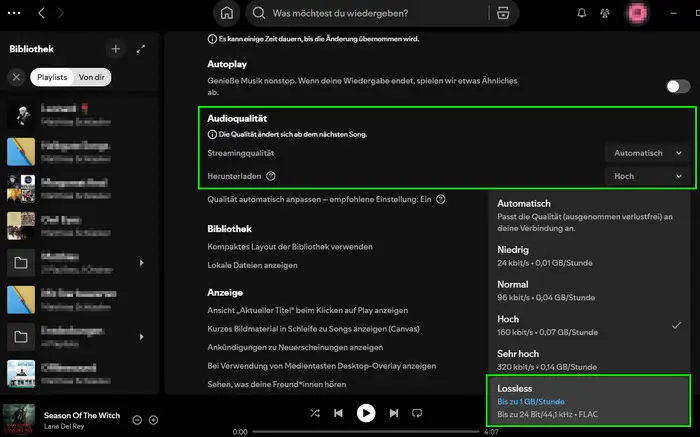
Um Spotify-Musik offline in Lossless-Qualität zu hören, ist keine Konvertierung in FLAC nötig. Aktiviere einfach wie oben erklärt „Lossless“ unter „Herunterladen“. Öffne danach die gewünschte Playlist auf der Startseite und klicke auf den Download-Button, um die Titel für die Offline-Wiedergabe in verlustfreier Qualität zu speichern.
Nicht jede Datei mit der Endung .flac bietet auch echten verlustfreien Sound. Viele Spotify-Downloader greifen lediglich auf bereits komprimierte Quell-Audiodaten zurück und rekodieren diese anschließend in das FLAC-Format. Ob eine FLAC-Datei tatsächlich verlustfreie Qualität besitzt, lässt sich anhand folgender Punkte feststellen:
Im Folgenden stelle ich dir einige Spotify FLAC Downloader vor, die ich persönlich getestet habe und die einwandfrei funktionieren. Nicht alle davon unterstützen den verlustfreien FLAC-Download, aber sie decken garantiert deine vielfältigen Anforderungen und die Nutzung auf verschiedenen Geräten ab.
Bevor wir ins Detail gehen, findest du hier eine kurze Übersicht der Testergebnisse dieser Werkzeuge.
| Werkzeug | Format | Erkannte Parameter | Spek-Analyse | Audioquelle | Echtes Lossless? |
|---|---|---|---|---|---|
| NoteBurner | FLAC | 44,1 kHz / 24 Bit | Breites Spektrum ohne sichtbaren Cut-off | Spotify App |  Lossless-Ausgabe unterstützt Lossless-Ausgabe unterstützt |
| SpotiFLAC (GitHub) | FLAC | 44,1 kHz / 16 Bit | Breites Spektrum ohne sichtbaren Cut-off | Tidal, Qobuz, Amazon Music | Kompatibel mit verlustfreier Quelle |
| SpotyLoader | FLAC | 48 kHz / 24 Bit | Harter Cut-off bei ~20 kHz | Unbekannt |  Fake-Lossless (bis zu 320 kbps) Fake-Lossless (bis zu 320 kbps) |
| SpotiLab | FLAC | 44,1 kHz / 24 Bit | Harter Cut-off bei ~16 kHz | Unbekannt | Fake-Lossless (bis zu 128 kbps) |
Website: https://www.noteburner.de/spotify-music-converter-for-windows.html
Testergebnisse belegen eindeutig: NoteBurner Spotify Music Converter ist die unangefochtene Nummer eins, um Spotify-Musik als verlustfreie FLAC-Dateien für die Wiedergabe außerhalb des Spotify-Ökosystems zu sichern.
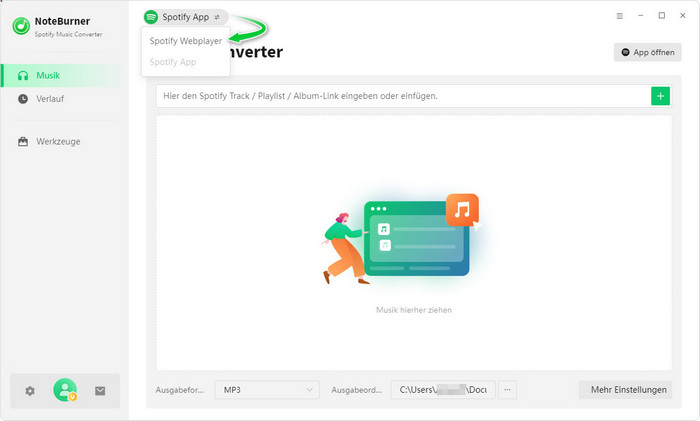
Während gewöhnliche Tools Audioinhalte oft mit Qualitätsverlusten aus dem Webplayer oder unklaren Quellen abgreifen und lediglich neu codieren, punktet NoteBurner mit einem entscheidenden Vorteil: Er erfasst den echten verlustfreien Audiostream direkt aus der offiziellen Spotify-App und speichert ihn lokal im FLAC-Format. Zudem überzeugt die Software durch schnelle Batch-Downloads bei vollständigem Erhalt aller ID3-Tags, was die lokale Musikverwaltung erheblich erleichtert. Scrolle nach unten für weitere Funktionen:
Hier findest du eine detaillierte Anleitung zum Download von Spotify-Inhalten mit NoteBurner auf dem PC.
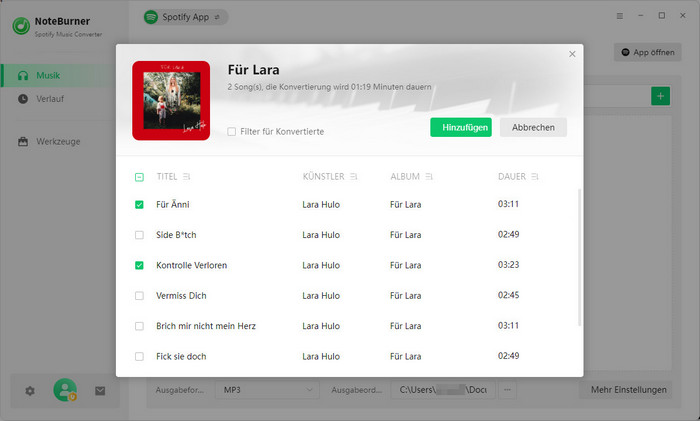
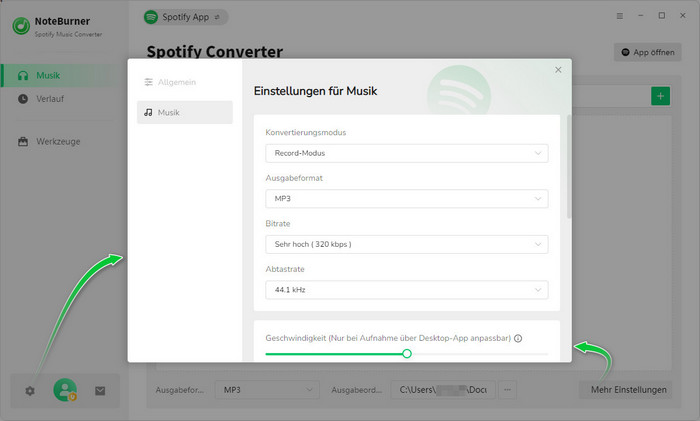
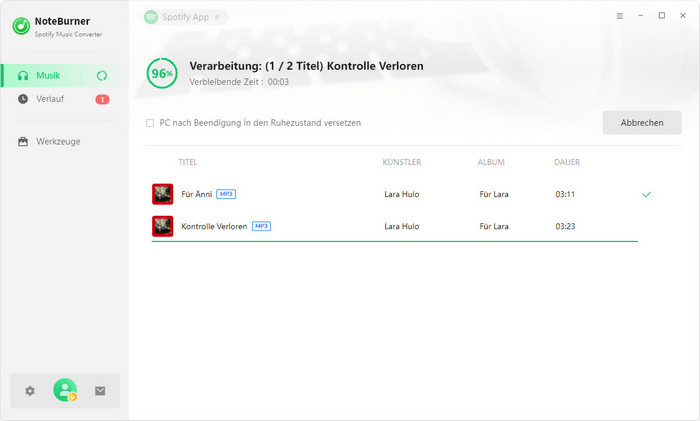
| Dateiname | Audioausgabe | Frequenz-Cutoff | Effektive Audioqualität |
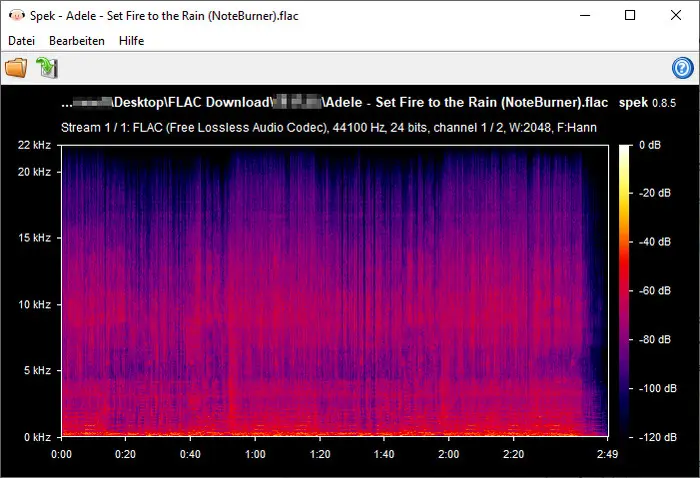
| Adele - Set Fire to the Rain | FLAC 44.1 kHz / 24 Bit | 22,05 kHz (keine Beschneidung) | Echte verlustfreie Qualität |
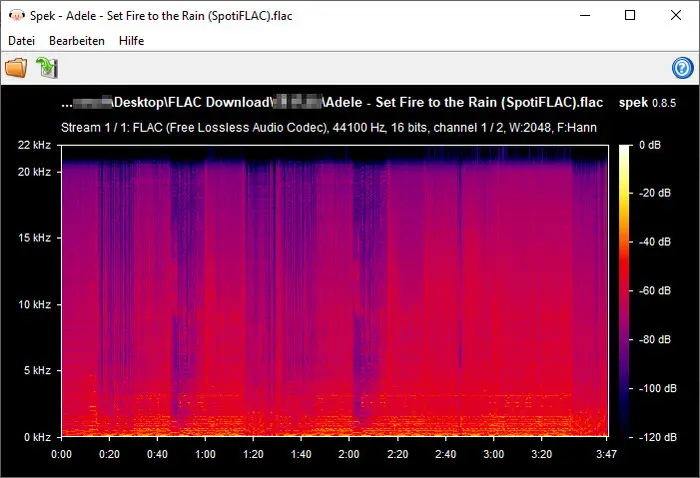
Der Frequenzgang präsentiert sich geschmeidig und voluminös, wobei er die theoretische Grenze von 22,05 kHz ohne harte Cut-offs durch Tiefpassfilterung sauber erreicht. Dies bezeugt, dass die Quelldatei keinerlei verlustbehafteten Kompression unterlag und die maximale Detailtreue der Aufnahme bewahrt wurde.
Website: https://github.com/spotbye/spotiflac
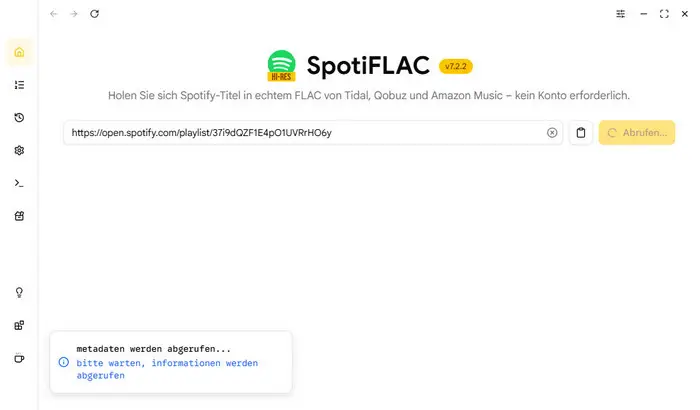
SpotiFLAC ist ein neues Open-Source-Tool auf GitHub. Im Gegensatz zu herkömmlichen Spotify-Konvertern lädt es die Musik nicht direkt von Spotify herunter: Es analysiert zunächst den angegebenen Spotify-Link und sucht den Titel anschließend auf Hi-Res-Plattformen wie Tidal, Qobuz oder Amazon Music, um von dort die Audiodatei zu beziehen. Der Hauptvorteil liegt darin, dass die Software kostenlos sowie werbefrei ist und echte Hi-Res-Audiodateien im FLAC-Format abruft, anstatt lediglich komprimierte Dateien zu konvertieren.
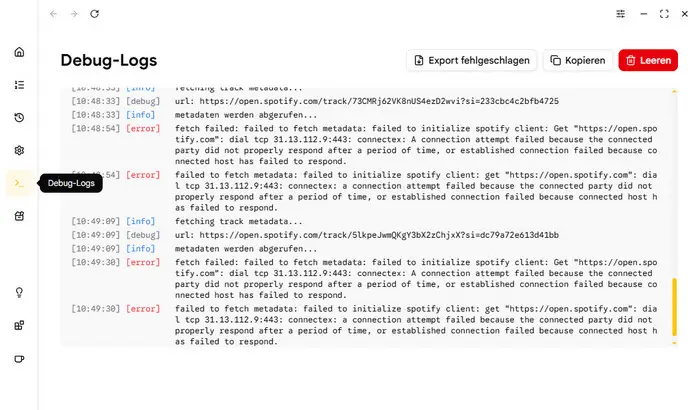
Starke Schwachstellen von SpotiFLAC – mehrere Versuche nötig: Die plattformübergreifende Suche und das Matching von SpotiFLAC sind extrem langsam, da die Titel nacheinander auf Tidal, Qobuz und Amazon Music gesucht werden. Dadurch kann der Download eines einzigen Songs über zehn Minuten dauern – nur um am Ende mit einem 401-Fehler abzubrechen. Einige Titel sind zudem gar nicht erst verfügbar oder weichen von der Originalversion ab. Das Download-Protokoll (nach links wischen) verdeutlicht den enormen Zeitaufwand und den anschließenden Fehlversuch.
| Dateiname | Audioausgabe | Frequenz-Cutoff | Effektive Audioqualität |
| Adele - Set Fire to the Rain | FLAC 44.1 kHz / 24 Bit | 22,05 kHz (keine Beschneidung) | Echte verlustfreie Qualität |
Kostenlose und benutzerfreundliche Online-Spotify-Downloader sind zwar weit verbreitet, bringen aber einige Nachteile mit sich: irreführende Werbung und geringe Audioqualität. Außerdem gibt es zwar viele Spotify-zu-MP3-Konverter, FLAC-Downloader hingegen sind deutlich seltener.
Ich habe drei Online-Tools ausfindig gemacht, die Downloads im FLAC-Format versprechen. Hier sind die Ergebnisse meines Praxistests.
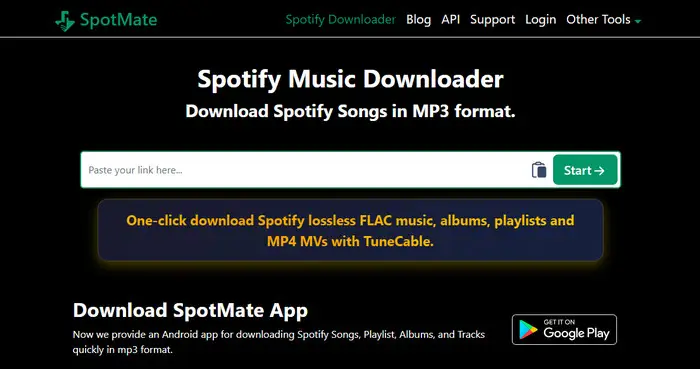
SpotMate ist lediglich ein Online-Tool zum Download von Spotify-Titeln als MP3. Für FLAC-Downloads wird die Desktop-Software des Partners benötigt. Darauf gehe ich hier nicht näher ein – scrolle stattdessen nach unten, um zu einem funktionierenden Online-Spotify-FLAC-Downloader zu gelangen.
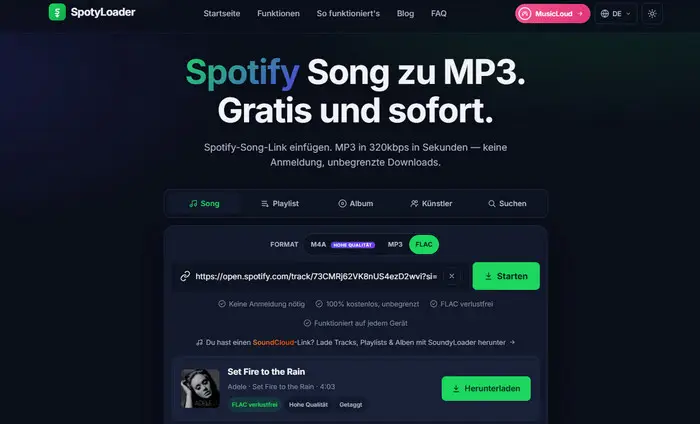
SpotyLoader ist ein kostenloser, browserbasierter Spotify-Downloader, der ohne Registrierung auskommt. Er unterstützt die Formate MP3, FLAC sowie M4A und kann Links von Einzeltiteln, Alben, Playlists und Künstlern verarbeiten. Allerdings lässt sich immer nur ein Track auf einmal herunterladen. Zudem wird die Nutzung durch störende Werbung und Weiterleitungen beeinträchtigt.
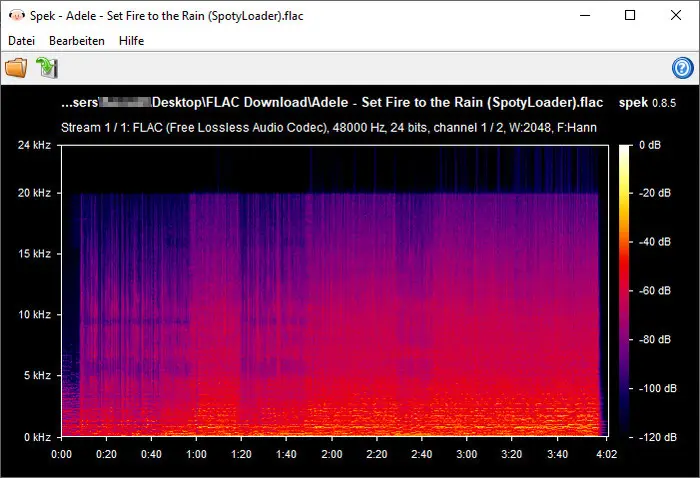
| Dateiname | Audioausgabe | Frequenz-Cutoff | Effektive Audioqualität |
| Adele - Set Fire to the Rain | FLAC 48 kHz / 24 Bit | 20 kHz (Harter Cutoff) | Fake-Lossless (Transkodiert von 320 kbps MP3) |
Spek-Testergebnis: Die hohen Frequenzen werden bei 20 kHz abgeschnitten (lediglich vereinzeltes Knacken/Rauschen reicht minimal darüber hinaus). Das bedeutet: Das Tool greift offenbar eine MP3-/Ogg-Quelle mit 320 kbps ab und re-exportiert sie als FLAC-Datei mit 24 Bit / 48 kHz – was lediglich die Dateigröße aufbläht, ohne die Audioqualität tatsächlich zu verbessern.
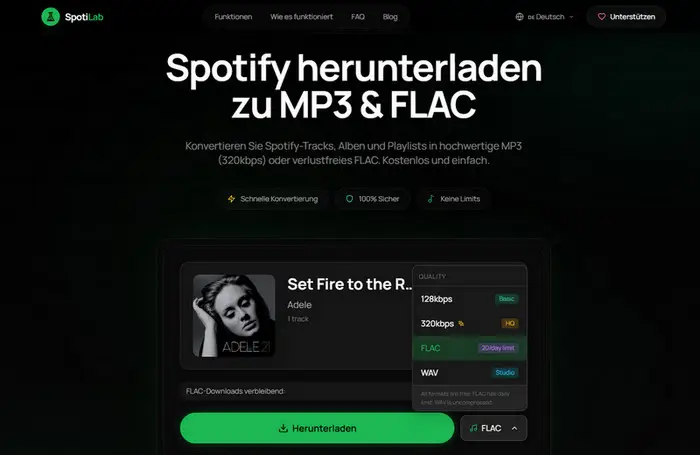
SpotiLab ist ebenfalls ein Gratis-Online-Tool und bietet die Ausgabeformate MP3, FLAC und WAV. Im Test funktionierte der FLAC-Download einzelner Titel weitgehend problemlos, ist jedoch auf ein Tageslimit von 20 Titeln beschränkt. Bei Playlists werden die Links zwar korrekt erkannt, der Download bricht jedoch in den meisten Fällen mit einer Fehlermeldung ab.
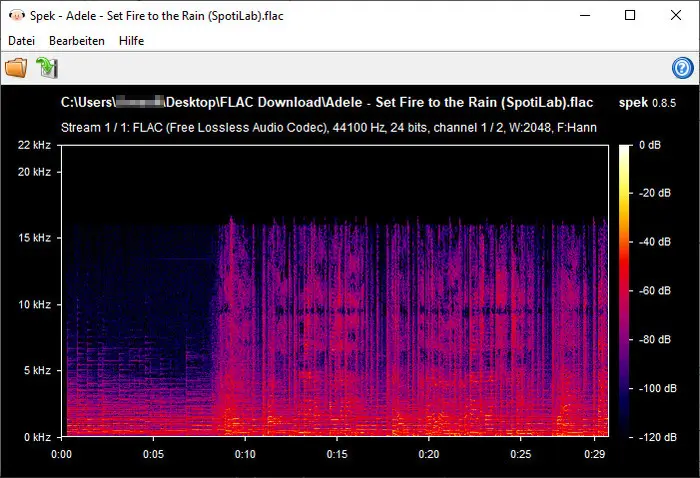
| Dateiname | Audioausgabe | Frequenz-Cutoff | Effektive Audioqualität |
| Adele - Set Fire to the Rain | FLAC 44.1 kHz / 24 Bit | 16 kHz (Starker Cutoff) | Fake-Lossless (Transkodiert von minderwertigen ~128 kbps) |
Spek-Testergebnis: Die Frequenzen zeigen einen Hard-Cutoff bei 16 kHz, oberhalb dieser Grenze ist keinerlei Audioenergie vorhanden (vollständig schwarzer Bereich im Spektrogramm). Hier wird eine minderwertige Quelle (wie eine 128-kbps-MP3 oder Low-Bitrate-AAC) einfach in einen FLAC-Container verpackt. Es handelt sich somit um ein klassisches „Fake-Lossless“-Audio mit spürbaren Verlusten im Hochtonbereich.
Meine Meinung: Spotify Premium ist ideal für Lossless-Audio innerhalb des Spotify-Ökosystems – wer allerdings lokale, unabhängige FLAC-Dateien sucht, greift besser zu einer Alternative.
| Vorteile | Nachteile |
|
|
Meine Meinung: Für alle, die gerne Neues ausprobieren, ist SpotiFLAC durchaus reizvoll. Allerdings erfordern die langsamen Download-Geschwindigkeiten und die schwankende Stabilität viel Geduld.
| Vorteile | Nachteile |
|
|
Meine Meinung: Tests zeigen, dass von einigen Online-Konvertern generierte FLAC-Dateien eine für verlustbehaftete Formate typische Frequenzbeschneidung aufweisen. Sie sind daher kein zuverlässiger Weg, um echtes Spotify-Lossless-Audio zu erhalten.
| Vorteile | Nachteile |
|
|
Umwandlung von Spotify-Musik in verlustfreie FLAC-Dateien. Erhalt von Metadaten und Songtexten. Batch-Download von Playlists und Alben. Bis zu 40-fache Download-Geschwindigkeit.Meine Meinung: Im Gegensatz zu vielen anderen Tools, die lediglich eine .flac-Datei ausgeben, legt NoteBurner den Fokus auf die tatsächliche Audioqualität der Quelle. Frequenzanalysen bestätigen, dass das Spektrum der erzeugten Dateien der Originalquelle extrem nahekommt. Zudem überzeugt die Verarbeitungsgeschwindigkeit: Mit bis zu 40-facher Geschwindigkeit lassen sich selbst umfangreiche Playlists in wenigen Minuten umwandeln.
Für den nativen 1:1 Hi-Res FLAC-Stream von Spotify ist ein Premium-Abo erforderlich. Bei Free-Accounts wird die Quelldatei serverseitig auf komprimierte Formate begrenzt.
Im DACH-Raum (Deutschland, Österreich und Schweiz) ist das Erstellen von Kopien geschützter Werke für den rein privaten Gebrauch grundsätzlich gestattet, solange die Dateien nicht kommerziell verbreitet oder öffentlich geteilt werden.
FLAC nutzt eine verlustfreie Komprimierung. Während MP3-Dateien zur Speicherplatzersparnis Audiodaten verwürfen (ca. 3–5 MB pro Titel), bleibt bei FLAC die vollständige Audioinformation erhalten. Das führt zu einer Dateigröße von etwa 20–50 MB pro Song.
Moderne Android-Smartphones und iPhones (über Drittanbieter-Apps oder die Dateien-App) können FLAC-Dateien nativ abspielen. Für das beste Klangerlebnis wird die Verwendung eines kabelgebundenen Kopfhörers mit externem DAC empfohlen.
Über gewöhnliche Bluetooth-Kopfhörer (die komprimierende Codecs wie SBC oder AAC nutzen) ist der Unterschied kaum wahrnehmbar. Um den vollen Klang von Lossless FLAC zu genießen, benötigst du kabelgebundene Kopfhörer mit einem hochwertigen DAC (Digital-Analog-Converter) oder ein hochauflösendes (Hi-Res-kompatibles) Audio-Equipment.
FLAC ist generell die beste Wahl für Spotify Lossless. Es behält die verlustfreie Audioqualität bei, benötigt dabei weniger Speicherplatz als WAV und speichert wichtige Metadaten wie Titel, Künstler sowie das Albumcover.
Vielleicht gefällt dir auch: Bester Spotify WAV Downloader 2026 (Getestet & Höchste Audioqualität)
Ja, das geht. Man muss jedoch bedenken: Auch wenn ein professioneller Spotify FLAC Downloader den kostenlosen Spotify-Account unterstützt und FLAC-Dateien ausgibt, handelt es sich dabei nicht um echtes Lossless-Audio – denn Spotify Free bietet selbst keinen verlustfreien Stream.
Für den einfachen Genuss von Spotify in bester Audioqualität reicht die offizielle Lossless-Funktion völlig aus. Um Spotify-Musik jedoch im FLAC-Format herunterzuladen und lokal zu speichern, ist ein spezialisiertes Tool erforderlich.
Unter den vorgestellten Lösungen sticht NoteBurner Spotify Music Converter besonders hervor – dank des direkten Aufnahmemodus über die Spotify-App, FLAC-Unterstützung, Batch-Downloads und vollständiger Erhaltung der Metadaten. SpotiFLAC ist eine gute, kostenlose Alternative, hat aber bei Geschwindigkeit und Stabilität leichte Schwächen.
Vorsicht ist bei Online-Downloadern geboten, die nur ein .flac-Format ausgeben: Eine komprimierte Audiodatei wird durch das schlichte Ändern des Formats nicht zu echtem Lossless-Datei. Wer echte Höchstqualität sucht, muss die Audioquelle, die Exporteinstellungen und das Frequenzspektrum genau überprüfen.
Rechtlicher Hinweis: Die auf Spotify verfügbare Musik ist urheberrechtlich geschützt. Das Herunterladen oder Konvertieren von Spotify-Titeln ist ausschließlich für den privaten, nicht-kommerziellen Gebrauch gestattet. NoteBurner Spotify Music Converter wurde entwickelt, um Nutzer bei der Verwaltung ihrer persönlichen Musiksammlung zu unterstützen. Die Nutzung muss im Einklang mit den geltenden lokalen Gesetzen, den Urheberrechte sowie den Nutzungsbedingungen der jeweiligen Plattformen erfolgen.
Lade Songs/Alben/Playlists von mehreren Streaming-Musikplattformen herunter, darunter Spotify, Amazon Music, Apple Music, Tidal, YouTube Music, Deezer, Pandora Music und Line Music. Heruntergeladene Songs können ohne Einschränkungen offline auf jedem Gerät abgespielt werden.
Hinweis: Mit der kostenlosen Testversion von Spotify Music Converter kannst du nur die erste Minute jedes Songs konvertieren. Du kannst die Zeitbegrenzung aufheben, indem du die Vollversion erwirbst.



